WPS手机版快速筛选出表格数据的方法
2024-12-24 13:24作者:91下载站
WPS在很多用户小伙伴手机上都有安装,当我们需要在手机上编辑文档、表格、PPT演示文稿等多种文件类型内容时,你可以直接在手机上选择使用WPS这款软件来操作,且是可以免费编辑的,十分的方便,比如我们在编辑表格内容时,由于编辑的内容比较多,想要将其中自己需要查看的数据快速的定位出来查看,那么我们就可以使用筛选功能,可以通过内容筛选、颜色筛选以及条件筛选等快速的筛选出自己想要的内容数据,筛选功能是存放在数据设置页面中的,将数据窗口打开即可操作,一起来看看教程吧。

方法步骤
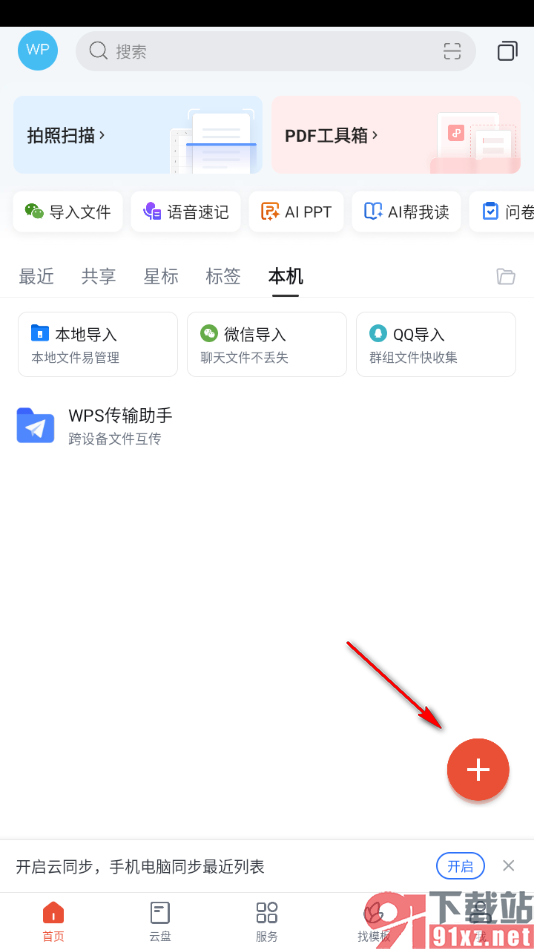
1.当我们将手机上的WPS点击打开,然后在页面右下角的位置找到加号图标按钮,将其点击打开即可。
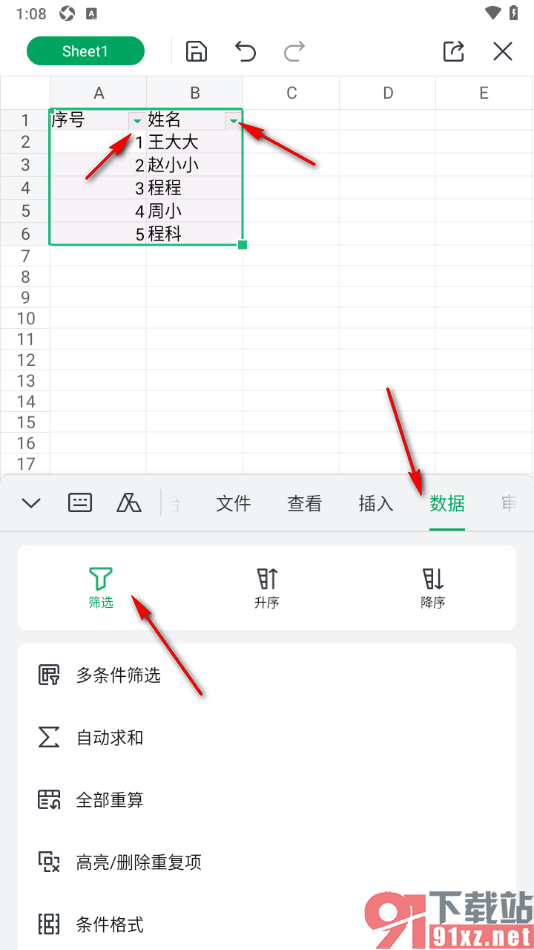
2.进入到新建的表格页面之后,在表格中输入自己想要的内容,并且将表格数据框选起来。

3.框选完成之后,再点击下方的菜单应用图标,将其点击打开即可,如图所示。

4.这时候就会弹出一个窗口,直接将【数据】选项点击打开,然后再点击【筛选】按钮,那么在上方的标题位置即可出现三角形的下拉图标,你可以根据自己的需求来选择其中一个下拉图标。
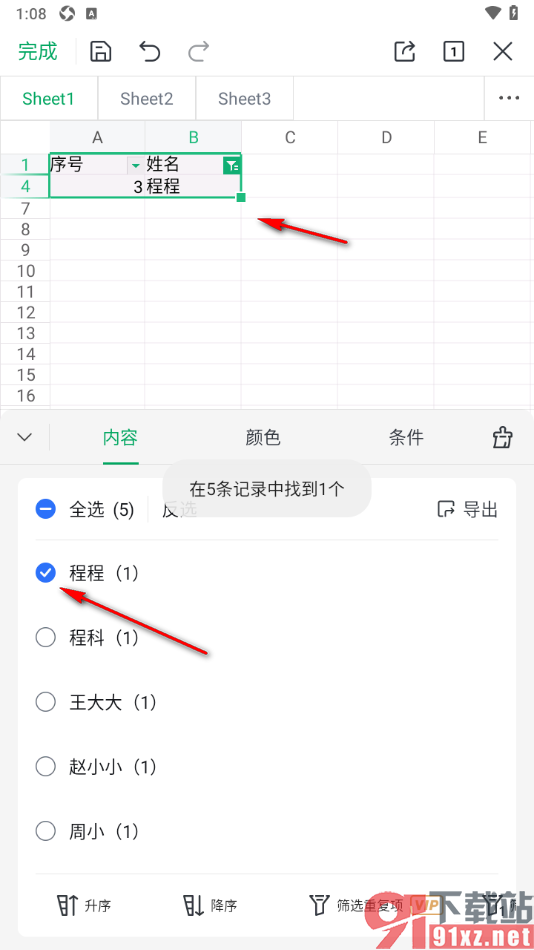
5.比如我们选择点击打开【姓名】旁边的下拉图标,然后在下方点击勾选【程程】,就会马上将程程相关的内容筛选出来,如图所示。
有部分用户小伙伴在使用WPS的过程中,想要知道如何才能在该软件中筛选出自己想要的表格数据,那么我们就可以参考上述的教程方法在数据窗口中找到筛选功能即可设置,提供了内容筛选、颜色筛选以及条件筛选等内容,根据自己的需求来设置就好了。