番茄免费小说设置下拉页面快捷添加书签的方法
2024-06-08 14:30作者:91下载站
很多小伙伴在使用番茄免费小说的过程中经常会遇到需要在小说阅读页面中添加书签的情况。有的小伙伴想要通过设置,让自己能够使用“下拉页面”的操作来添加书签,但又不知道该在哪里找到相关设置。其实我们只需要进入番茄免费小说的阅读设置页面,然后在该页面中找到并打开更多设置选项,接着在更多设置页面中找到并打开“下拉页面快捷添加书签”的开关按钮即可。有的小伙伴可能不清楚具体的操作方法,接下来小编就来和大家分享一下番茄免费小说设置下拉页面快捷添加书签的方法。

方法步骤
1、第一步,我们先点击打开手机上的番茄免费小说软件,然后在番茄免费小说页面中再点击打开一本小说

2、第二步,打开小说之后,我们在小说阅读页面中点击任意位置,然后再点击打开“设置”选项
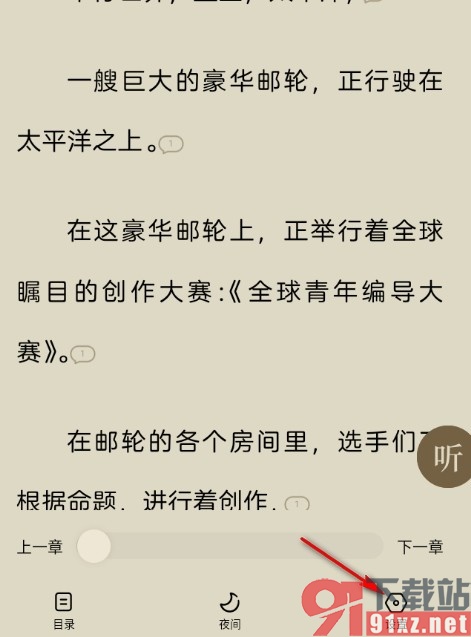
3、第三步,打开“设置”选项之后,我们再在设置页面中找到“更多设置”选项,点击打开该选项
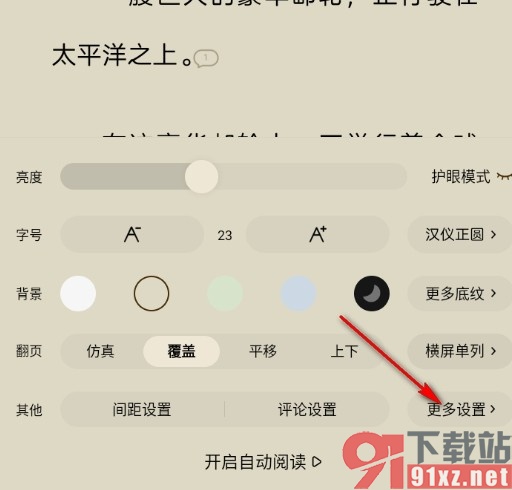
4、第四步,最后在更多设置页面中,我们找到“下拉页面快捷添加书签”选项,点击打开该选项的开关按钮即可
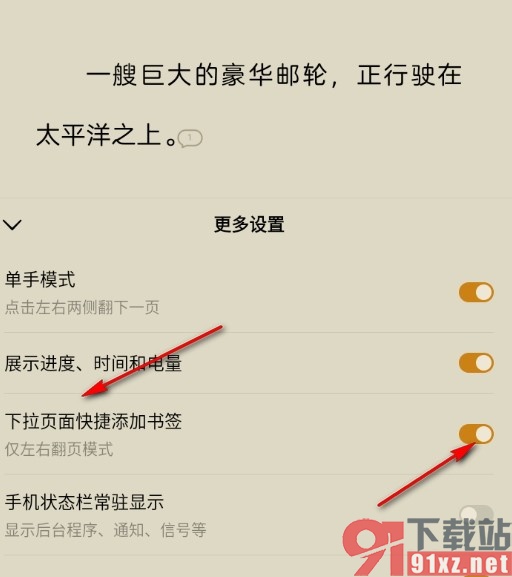
以上就是小编整理总结出的关于番茄免费小说设置下拉页面快捷添加书签的方法,在番茄免费小说的小说阅读页面中,如果我们想要快速的在自己需要的位置添加书签,我们只需要根据上述步骤完成设置,开启“下拉页面快捷添加书签”功能即可,感兴趣的小伙伴快去试试吧。