WPS手机版在Word文档中添加页码的方法
2025-01-02 10:16作者:91下载站
WPS是一款深受用户小伙伴喜欢的办公软件,这款软件中提供的功能非常强大,能够在该软件中编辑各种类型的文档以及可以进行图片设置等,当我们在编辑Word文档的过程中,很多时候需要给编辑的文档内容插入页码的这种情况,但是部分用户在使用手机版的WPS时,不知道如何插入页码,其实很简单的,你只需要进入到该文档的插入页码中,即可找到页码功能,设置一下页码显示的位置、页码格式、页码对齐格式以及页码的起始位置等内容,之后即可将其插入到页面上,具体教程方法大家可以看看下方。

方法步骤
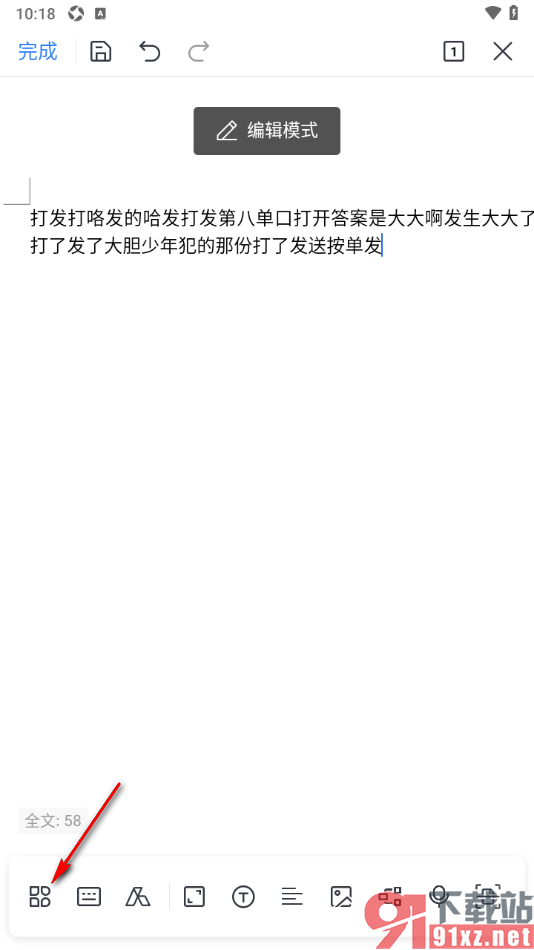
1.在我们手机上点击打开WPS这款软件,然后在文档页面下方将工具图标按钮点击打开,如图所示。
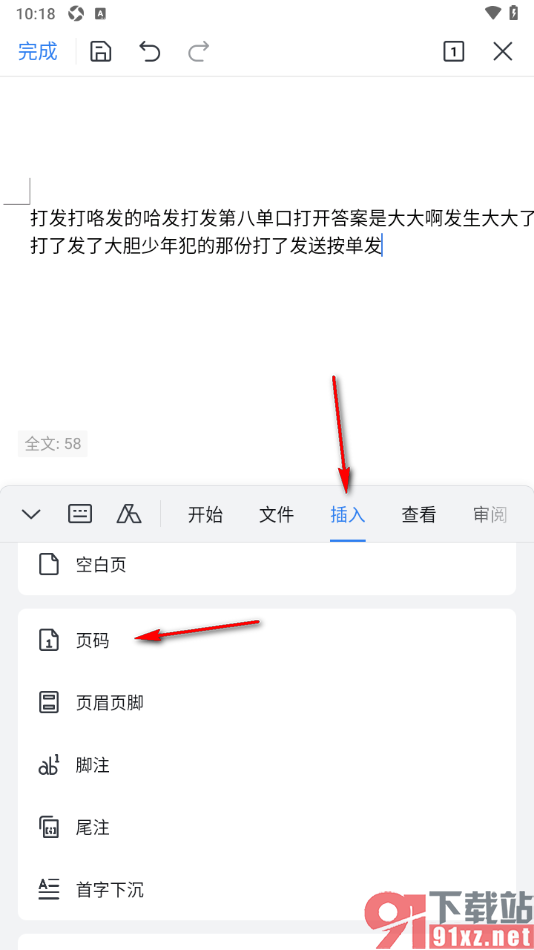
2.这时候即可在弹出的窗口中找到【插入】选项点击打开,然后选择其中的【页码】选项,将其点击一下。
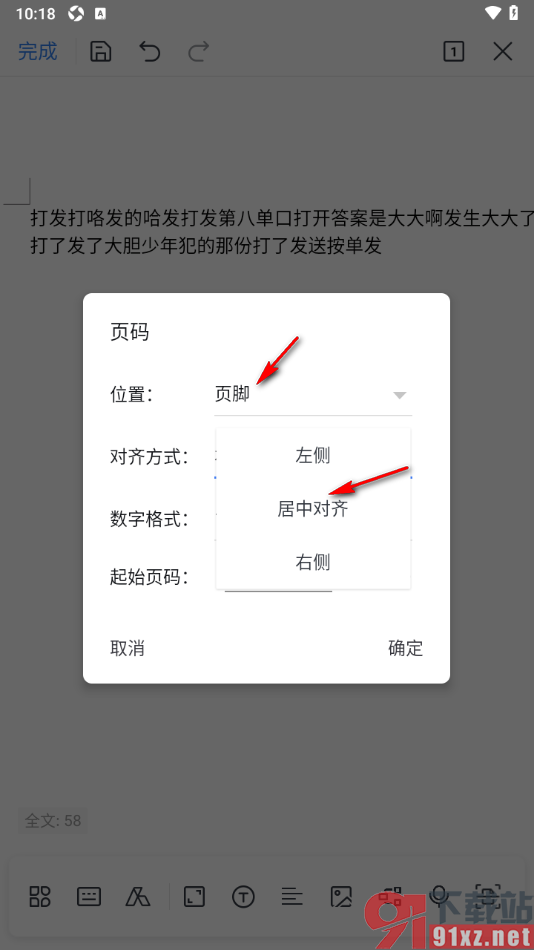
3.在弹出的窗口中我们需要将其中的【位置】设置一下,以及可以设置页码的对齐方式,如图所示。
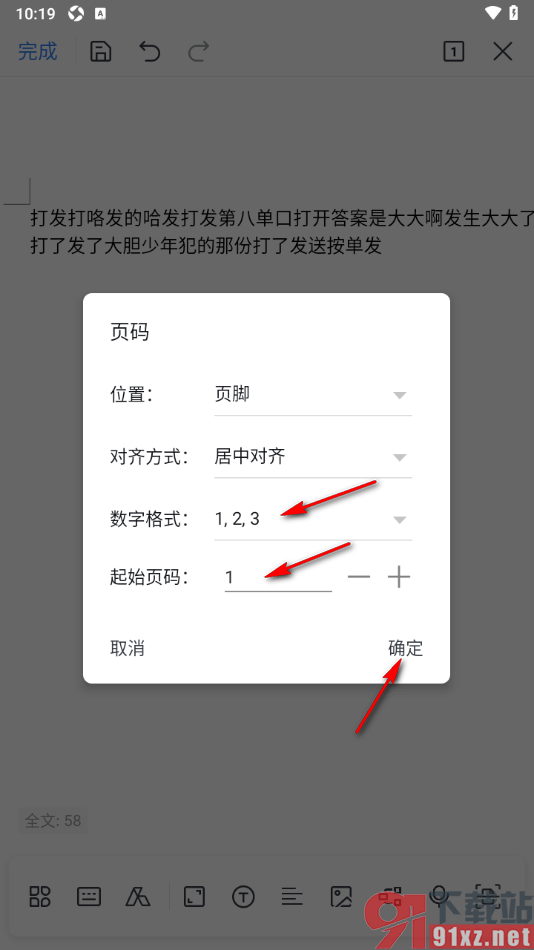
4.之后我们再来设置一下数字格式以及起始页码等内容,之后点击确定按钮。
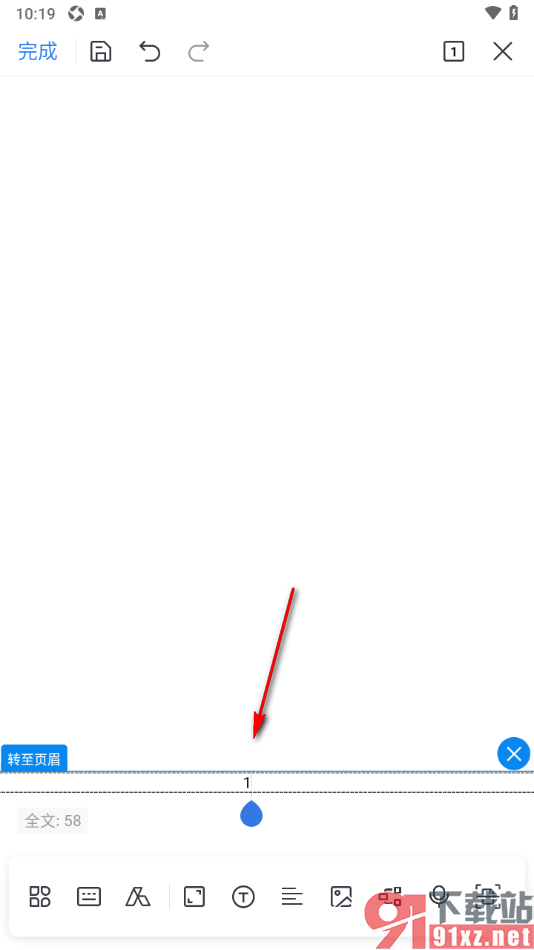
5.之后即可在页面页脚的位置显示出当前的数字页码,之后将页面双击一下即可完成页码的插入,如图所示。
一些用户在使用手机版的WPS编辑文档时,想要在文档页面上插入页码,从而让我们编辑的文档有数字顺序显示,而想要插入页码可以通过上述的教程方法来操作即可,进入到插入页面中找到页码功能设置一下显示位置、数字格式等内容即可完成设置。