139邮箱APP设置更换绑定的手机号的方法
2025-01-09 11:15作者:91下载站
139邮箱APP看名字就知道是一款邮件收发工具,目前市面上出现的邮箱工具有很多,而很多小伙伴愿意使用这款软件来收发邮件,对此就需要绑定自己的常用手机号码,当你当前绑定的手机号需要更换时,那么为了不影响正常的通信情况就需要及时将该软件的邮箱账号页面点击打开,找到其中的账户安全中心,即可查看到更换手机号的功能,将其点击打开即可根据自己的需求进行快速更换即可,此外我们还可以修改邮箱签名信息、设置发信账号以及查看移动认证账号等内容,快来和小编一起来看看具体教程吧。
方法步骤
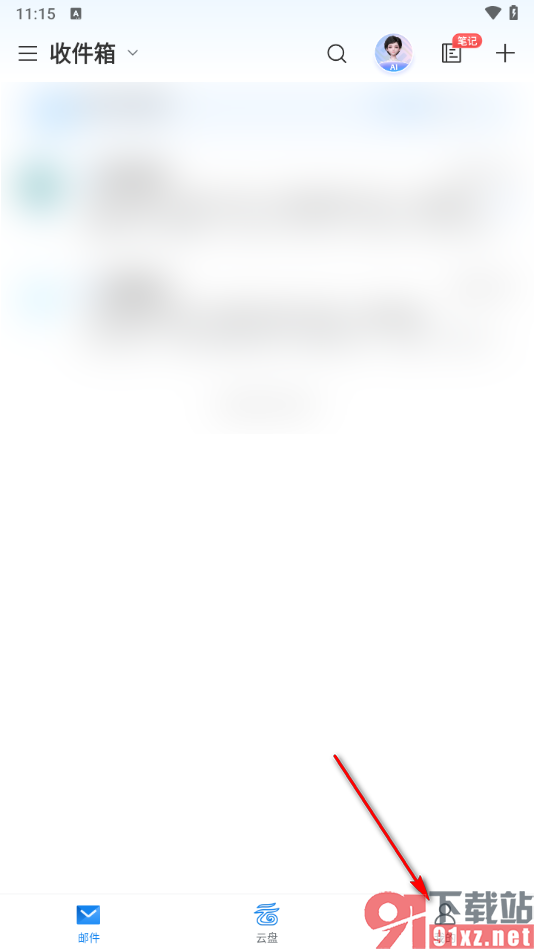
1.将手机上的139邮箱APP点击打开之后,在页面下方将我的选项点击一下即可进入。
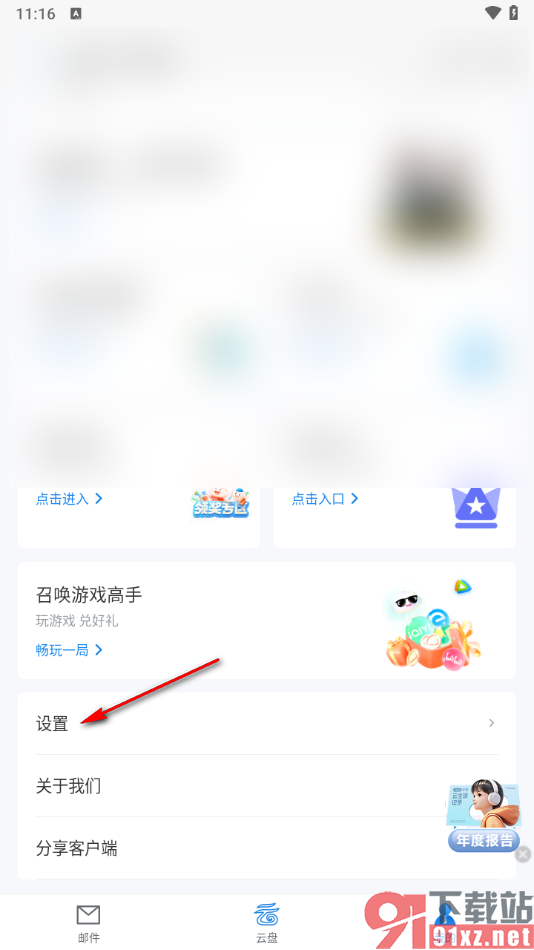
2.来到当前打开的页面上,滚动页面选项找到【设置】选项,将其点击一下即可进入到设置窗口中。
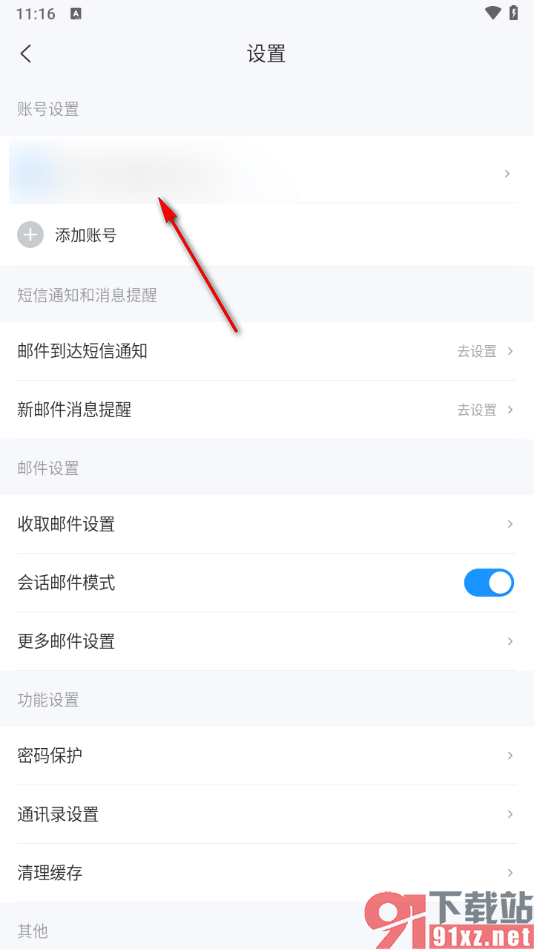
3.这时候我们就需要进入到页面中找到邮箱账号,将该邮箱账号点击打开即可进入。
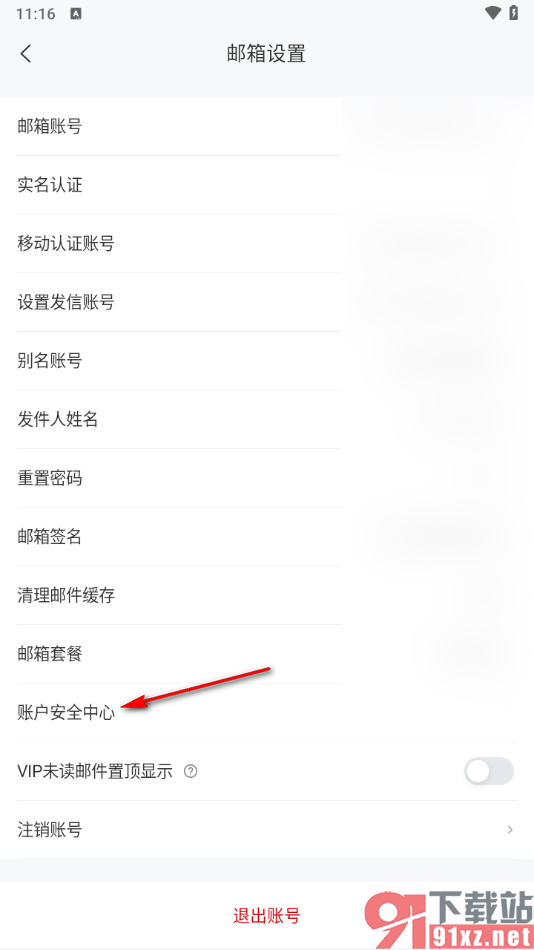
4.随后,我们需要在该页面上将【账号安全中心】选项点击打开即可。
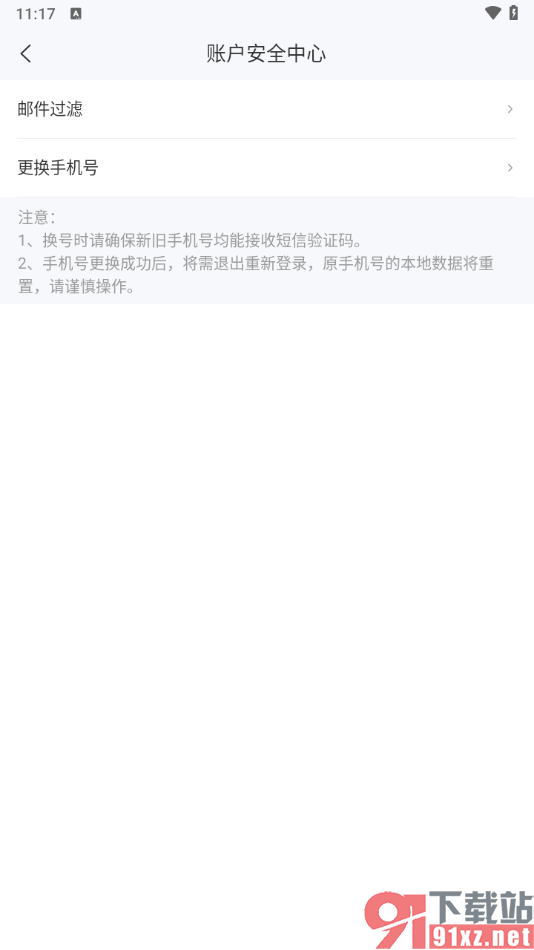
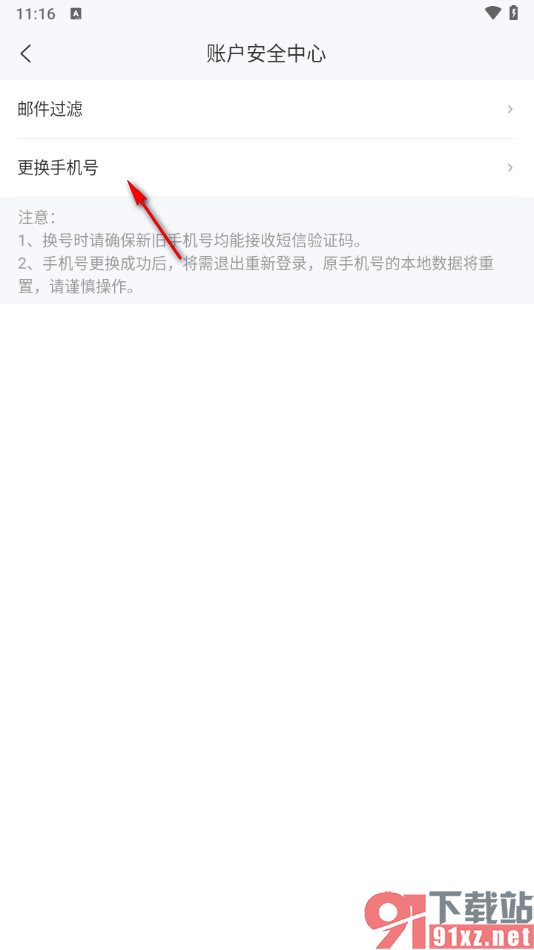
5.然后找到其中的【更换手机号】选项,将其点击打开即可进入到页面中操作,如图所示。
一些用户在使用139邮箱APP的过程中,想要将该邮箱软件绑定的手机号更换操作,那么我们就可以进入到该软件的账号安全设置页面中,找到更换手机号的功能,即可快速的更换操作,如果你需要的情况下可以自己来操作试试,是很简单的教程。
