ES文件浏览器手机版启用显示选择按钮功能的方法
2025-01-09 13:10作者:91下载站
ES文件浏览器是一款可以直接安装到手机上的文件备份软件,当我们手机上接收到相关的文件之后,打开该软件就会自动的显示出这些文件内容,平时需要查找文件时,可以直接在该软件中搜索查找即可,而在使用这款软件的过程中有些时候需要选择某些功能内容来操作,那么我们可以将该软件的显示选择按钮点击开启,在操作页面中即可通过选择按钮找到相关内容,直接进入到该软件的设置窗口中找到其中的通用设置功能点击打开,即可启用显示选择按钮功能,一起来看看具体教程方法吧,十分的简单。
方法步骤
1.在我们手机上将ES文件浏览器点击打开,然后在页面上方的位置将【三】图标按钮点击一下即可进入。

2.随后,我们就可以在打开的页面侧边栏的窗口中,找到其中的【设置】这个选项,将其点击打开即可。

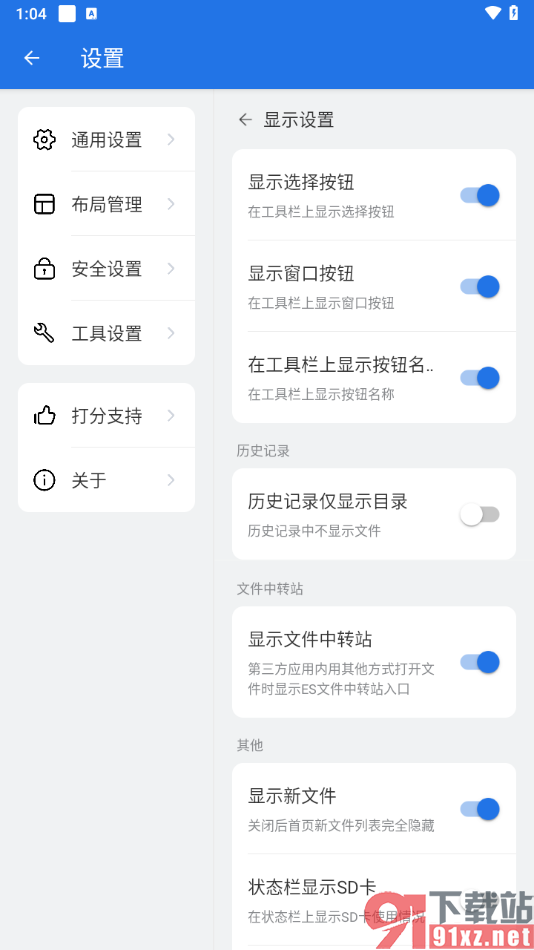
3.随后,我们就可以在当前打开的窗口中找到【通用设置】选项,然后将右侧的【显示设置】选项点击打开。

4.紧接着,在右侧直接将菜单选项中的【显示选择按钮】点击开启即可,那么开关按钮即可变成蓝色来显示。

如果你想要更好的备份文件内容,那么我们可以在ES文件浏览器中来操作,并且可以选择将一些显示按钮启用,方便用户操作相关功能,你可以按照上述的教程启用显示选择按钮、显示窗口按钮以及在工具栏显示按钮名称等功能,快来操作试试吧。