WPS手机版设置文档纸张方向为横向显示的方法
2025-01-14 10:04作者:91下载站
WPS是一款很多用户小伙伴平时在使用的软件,我们在使用这款软件的过程中想要编辑文档内容,那么就需要新建一个Word文档来操作,而一般新建的Word文档的页面方向是竖向来显示的,有的用户想要将页面方向设置成横向来显示,那么我们该如何操作呢,这就需要将查看功能点击打开,找到页面设置功能,即可找到纸张方向选项,将竖向设置成横向即可完成设置,此外我们还可以根据自己的需求调整页边距的大小以及纸张类型,或者是更改文字方向等,具体的教程方法大家可以来看看下方,是很简单的。
方法步骤
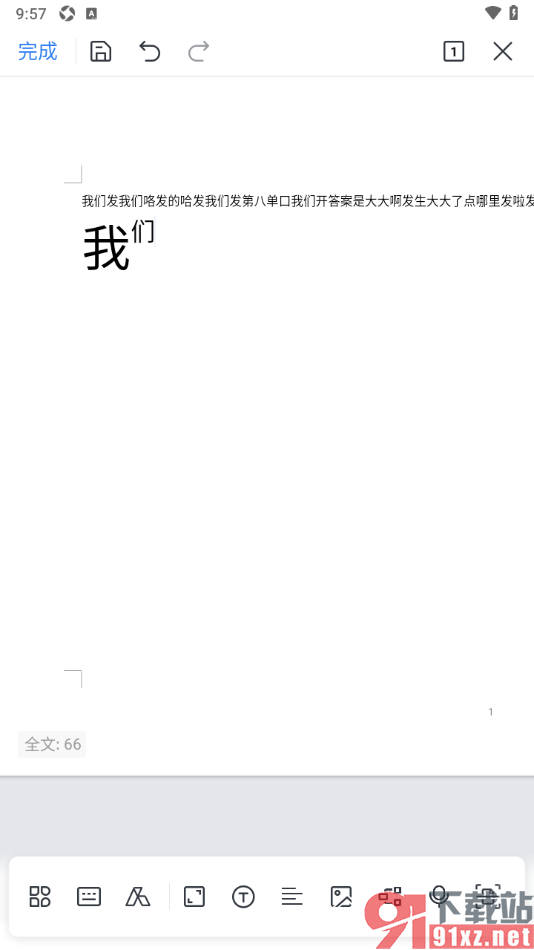
1.当我们将手机上的WPS点击打开,然后在打开的文档中将底部位置的工具图标按钮点击打开。

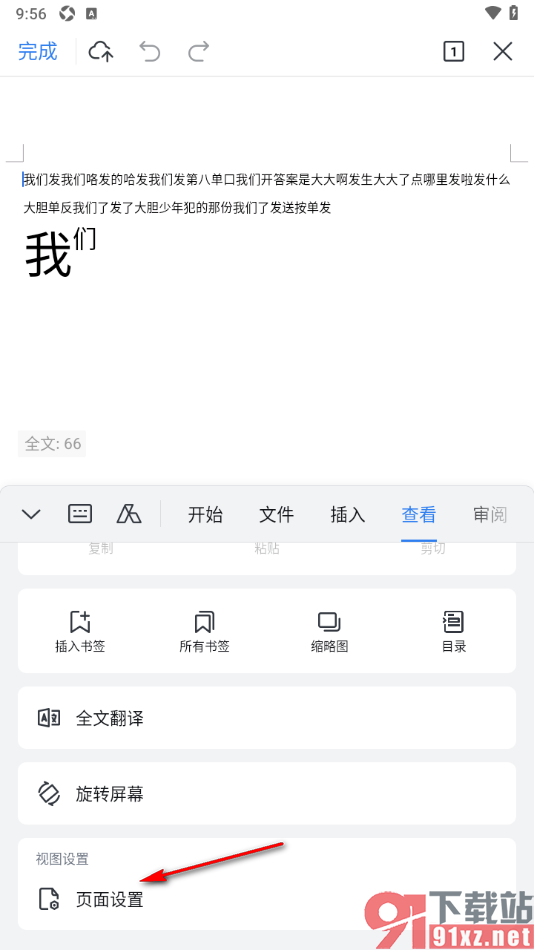
2.这时候,我们就可以在打开的页面上查看到上方显示的【查看】选项,直接点击打开该选项即可进入。

3.这时候,我们就可以在页面上查看到其中的【页面设置】这个选项,将该选项点击打开。
4.即可来到当前打开的窗口中,在该窗口中将【纸张方向】设置成【横向】,之后点击上方的【确定】按钮即可。

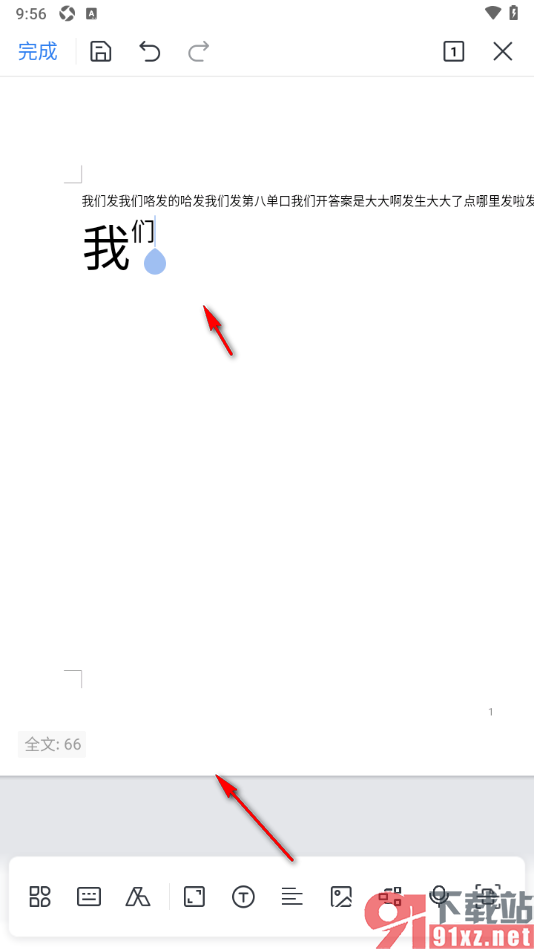
5.这时候,我们就可以查看到纸张方向已经变成横向来显示了,如图所示。
有部分用户在使用WPS这款软件编辑文档时,想要将页面的方向设置成横向来显示,那么我们就可以根据上述的教程方法来设置纸张方向就可以了,具体的教程方法大家可以参考上述教程来操作,还可以设置页边距、纸张大小等,快来操作试试吧。