kk键盘APP设置候选文字大小的方法
2025-01-23 10:16作者:91下载站
kk键盘打字是非常方便的,很多用户喜欢安装该输入法输入文字内容,在这款软件中提供了一个候选文字大小功能,当我们通过该键盘输入法打字时,在键盘上出现的候选文字可以自定义大小,如果你想要让候选文字显示大一点,突出该文字是候选文字,那么就需要将该键盘工具的设置窗口打开,将候选字大小功能点击打开,即可调整字体大小,除此之外,用户还可以设置斗图模式、繁体开关、云输入、剪贴板、键盘高度设置、手写设置等相关内容,具体的教程方法已经操作如下,用户可以来看看教程。
方法步骤
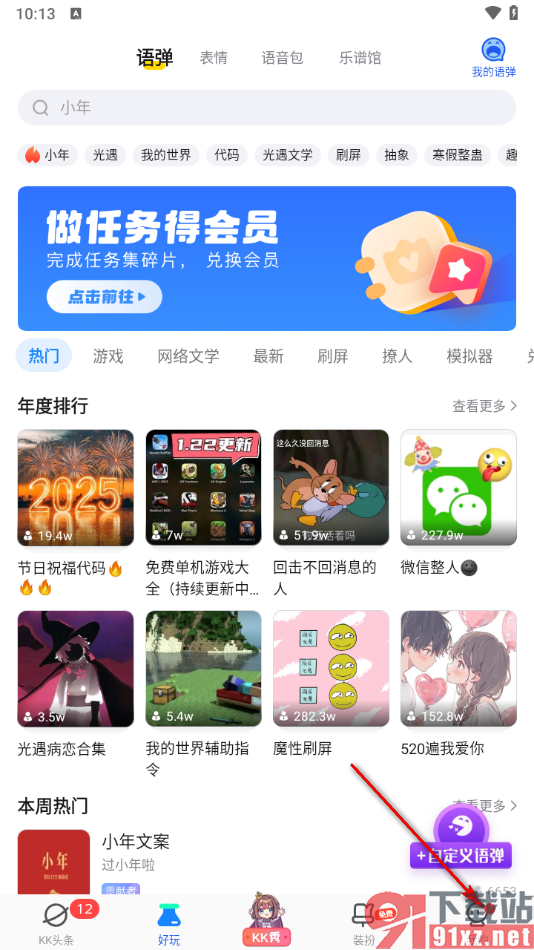
1.在手机上点击打开kk键盘这款软件,随后在首页面下方的菜单栏中将我的选项点击打开。
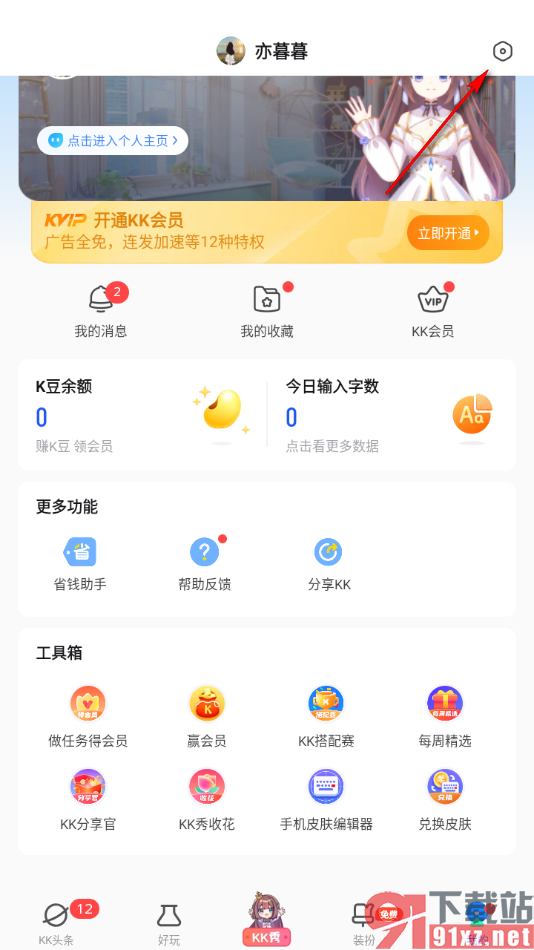
2.这时候用户在打开的页面上方将设置图标按钮点击打开即可进入。
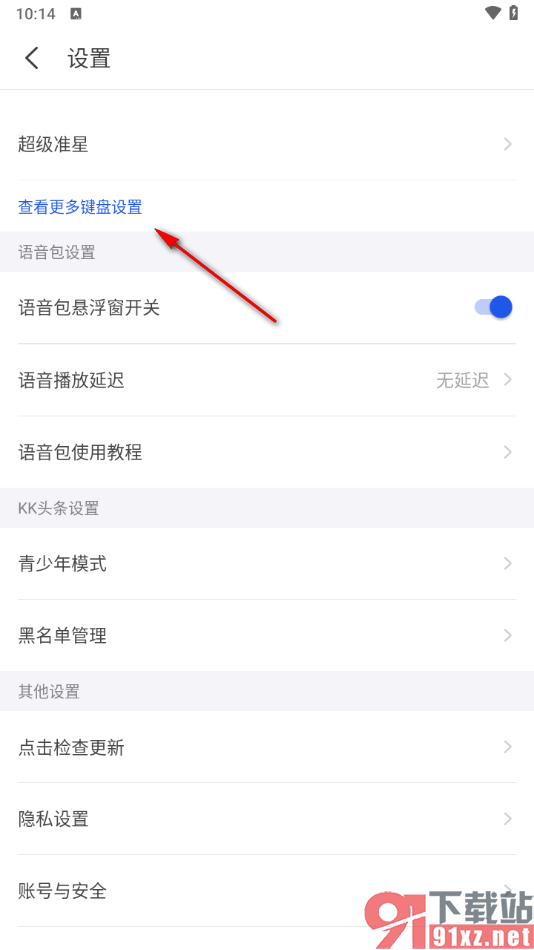
3.这时候用户在打开的窗口中滚动下滑,找到【查看更多键盘设置】选项,将其点击一下即可。
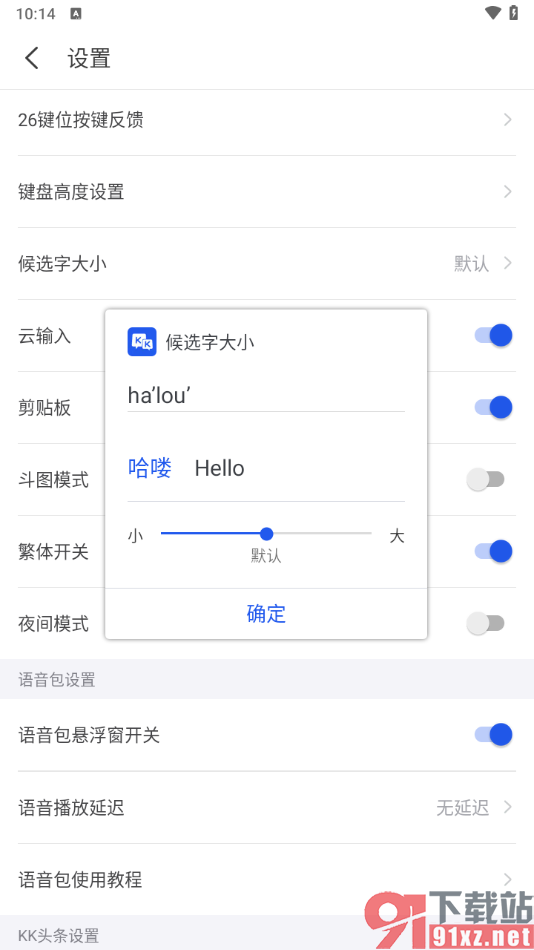
4.这时候我们在打开的页面上将【候选字大小】选项,将其点击打开即可。
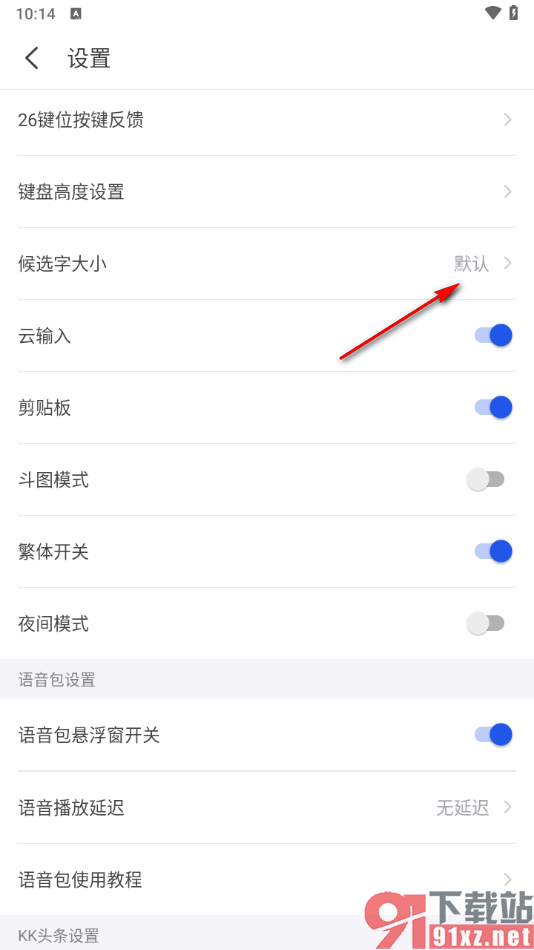
5.这时候我们在打开的页面上滚动滑动条向右侧即可将文字放大显示,然后点击确定按钮就可以保存了。
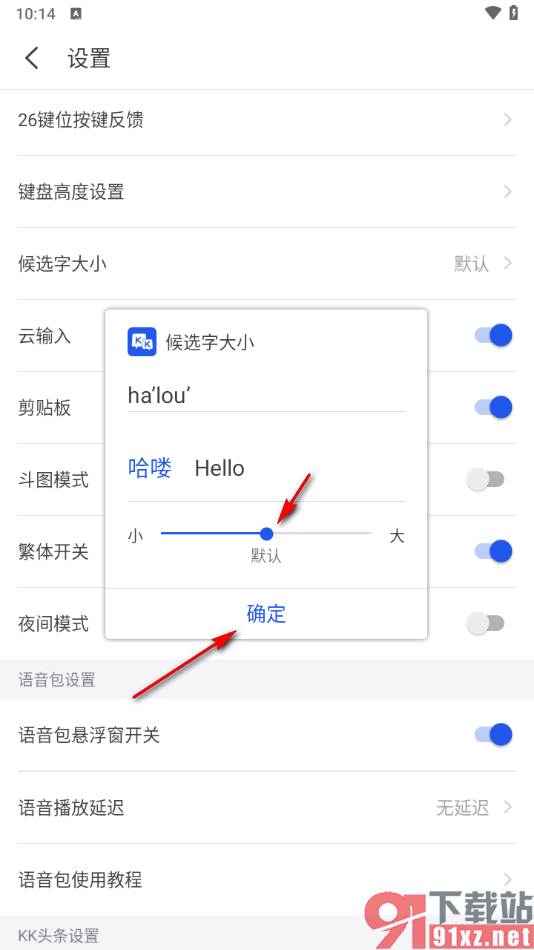
在我们手机上可以使用kk键盘这款软件打字,并且在输入文字如果出现候选文字,那么为了突出该候选文字的重要性,你可以将候选文字的字体大小调整大一点即可,按照上述的教程方法来操作就可以了,感兴趣的用户可以来操作试试,是很简单的教程。