WPS手机版设置表格日期按顺序下拉填充的方法
2025-01-24 10:27作者:91下载站
WPS这款软件想必大家都不陌生吧,大家在使用该软件时会常常对表格数据编辑修改,在表格中用户可以编辑日期、成绩以及排名等数据,而用户编辑好日期后想要快速的下拉填充日期,发现填充后的日期是重复同一个日期来显示的,如果想要将日期按照序列依次填充显示,那么该如何操作呢,这对于一些不经常使用手机版WPS的小伙伴是比较疑惑的一个问题,其实用户可以直接将需要填充的日期选中,进入到填充页面中即可找到序列填充功能,将其点击即可快速的下拉填充日期,快来看看教程吧。
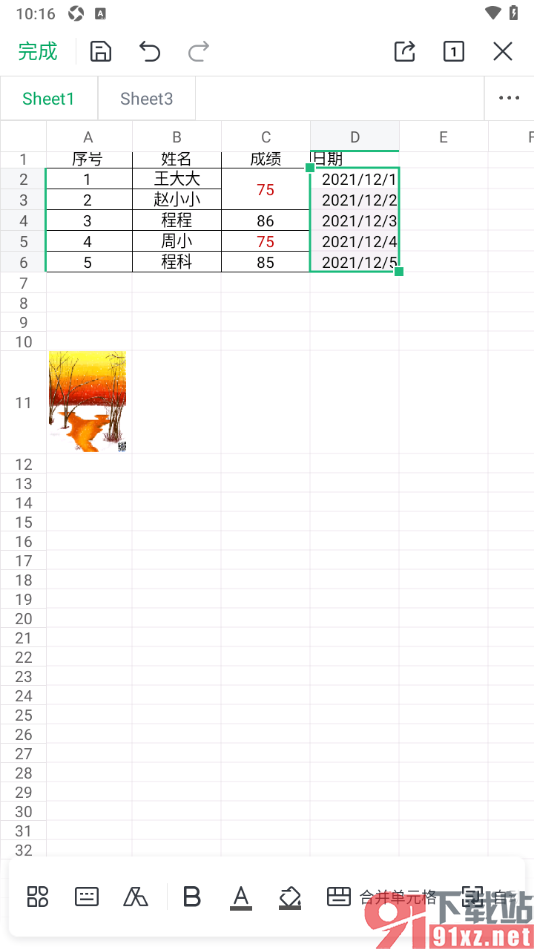
方法步骤
1.将手机上的WPS点击打开,你可以进入到表格编辑页面中,然后点击表格中的第一个日期,在弹出的窗口中点击【填充】。
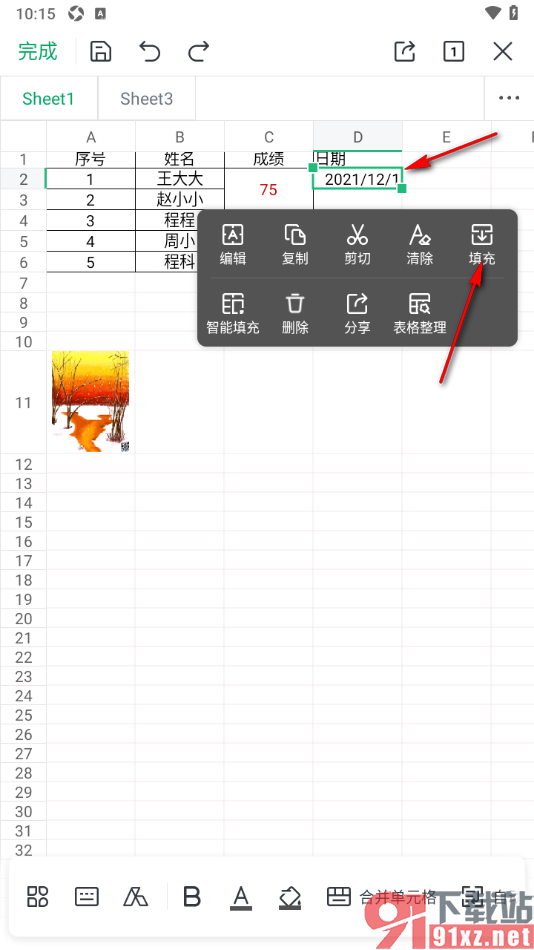
2.随后会出现几个三角形箭头图标,直接点击往下的三角形箭头图标即可。
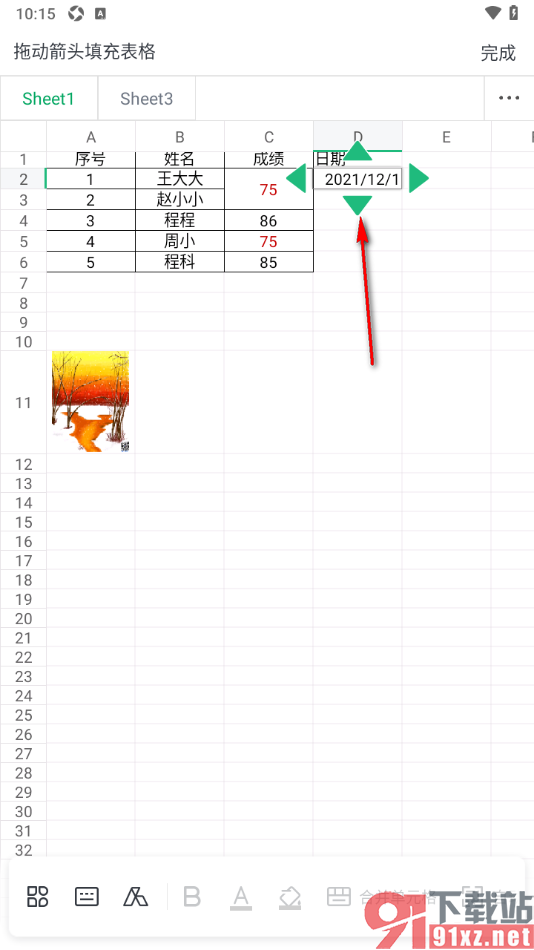
3.如果弹出的选项中有序列填充,直接点击序列填充即可,如果发现没有序列填充,那么下拉之后,直接点击表格的空白处即可。

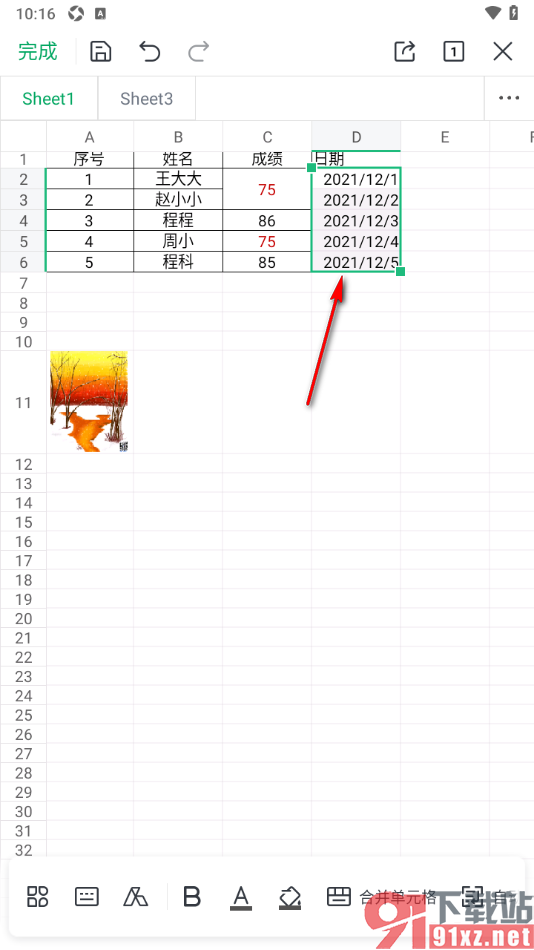
4.这时候再来看日期,那么显示出来的日期就是按照顺序依次排序显示的,如图所示。
有部分用户小伙伴在使用手机版WPS编辑表格日期时,想要快速的下拉填充顺序日期来显示,但是却不知道怎么操作,那么就可以参考上述的教程方法来设置序列填充就可以了,是非常简单的一个教程,感兴趣的用户可以来操作试试。