WPS手机版快速计算表格中数据的平均值的方法
2025-02-10 10:19作者:91下载站
WPS中对于处理表格数据是非常友好的,很多用户平时在办公时,需要处理大量的数据内容,对此,很多用户会选择使用WPS这款软件来操作,比如会对数据的平均值、最大值以及表格样式、制作图表等内容进行处理,当用户想要将某一列或者某一行的数据快速的求取平均值时,那么该如何操作呢,虽然WPS是非常热门的软件,但是很多用户对于该软件中所提供的某些功能是不知道怎么操作的,对此用户可以直接在数据菜单窗口中找到自动求和功能点击打开,即可找到平均值来设置,一起来看看教程吧。

方法步骤
1.当用户将手机上的WPS点击打开之后,在表格页面上将需要求取平均值的那一列数据选中,然后点击下方的工具图标。

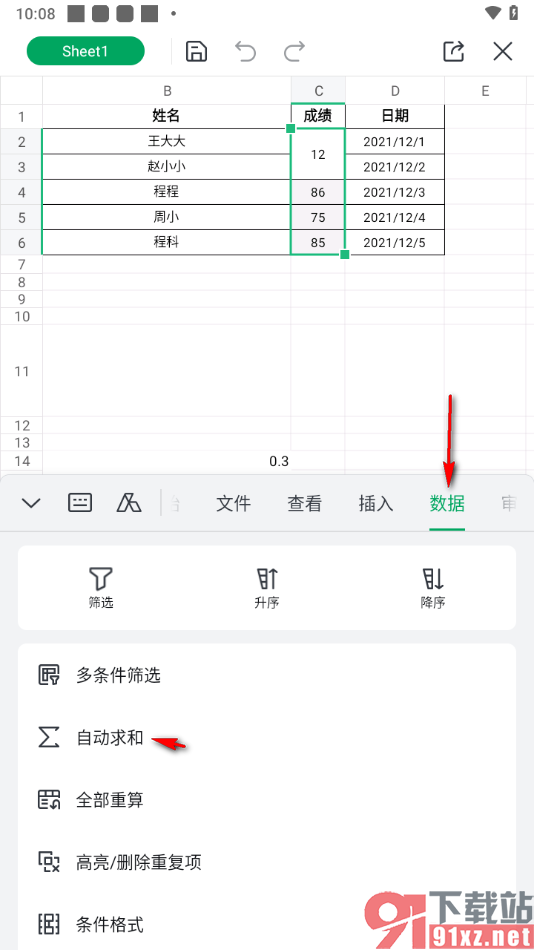
2.随后,用户可以在当前打开的页面上找到【数据】选项,再将菜单选项中的【自动求和】选项点击打开。
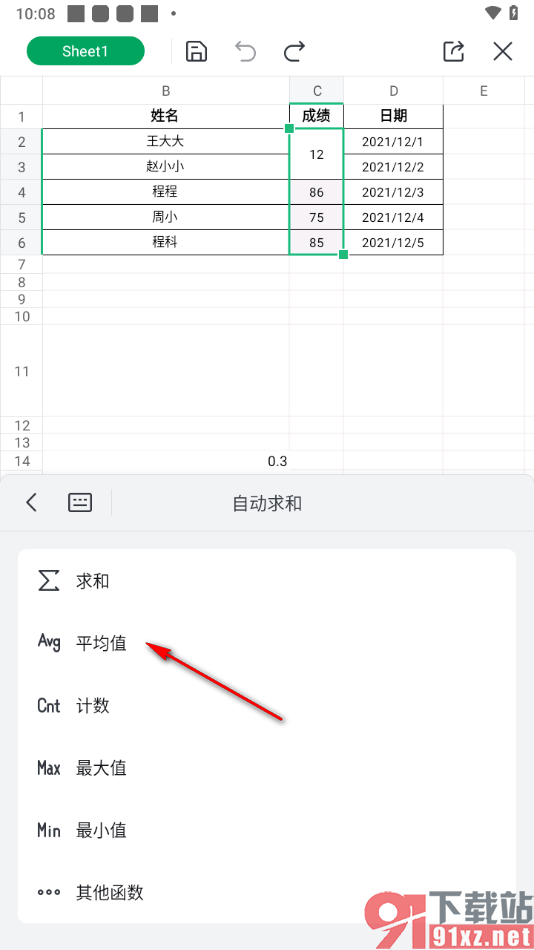
3.这时候就可以在打开的页面上查看到几种计算函数,直接点击【平均值】即可。
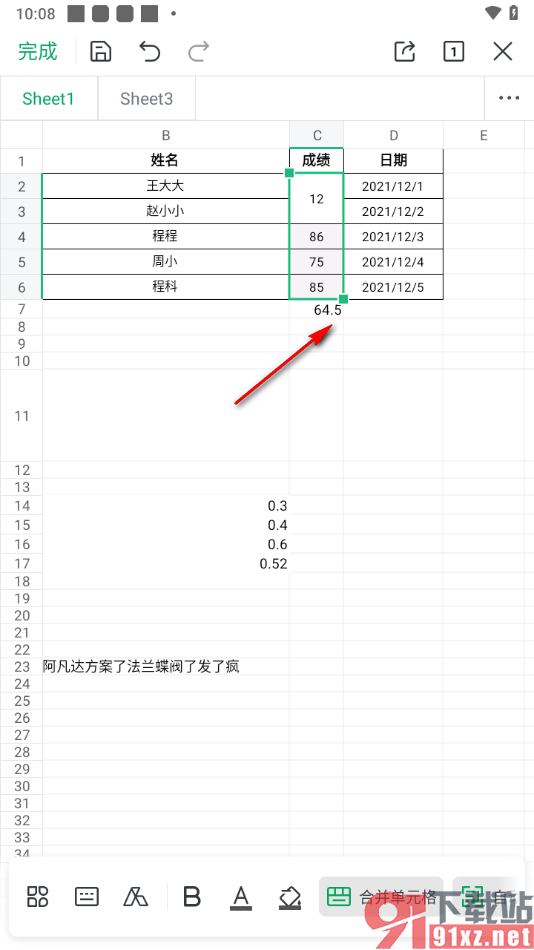
4.这时候,即可查看到我们选中的那一列的数据已经将平均值显示在单元格中了,如图所示。
有的用户在WPS中处理某些表格数据时,需要对表格中的数据进行平均值的求取,那么就可以根据上述的教程方法在数据窗口中将自动求和功能点击打开,即可找到平均值函数来设置即可,除此之外,用户还可以设置求和以及进行最大值、最小值等计算,感兴趣的话可以来操作试试。