alook浏览器手机版设置长按快捷刷新操作的方法
2025-03-05 11:18作者:91下载站
alook浏览器是一款我们平时在使用的浏览器工具,相信很多用户对于该浏览器有一定的了解了,我们在使用这款软件的过程中,有些时候打开的网页标签页比较多,想要访问的内容也比较丰富,对此就会经常刷新网页页面来获取到最新的内容,如果想要快捷刷新网页页面,那么我们就可以设置一下长按页面即可快捷刷新,这种情况我们就需要进入到该浏览器的通用设置页面中,找到长按快捷操作功能,将其点击打开启用刷新功能即可完成设置,此外用户还可以设置其他的快捷操作,快来看看教程吧。
方法步骤
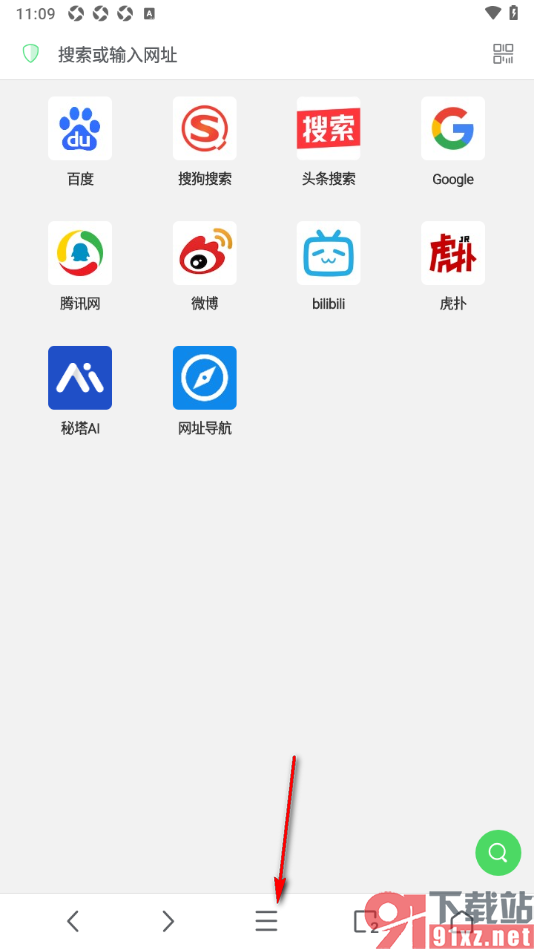
1.在我们手机上用户需要将alook浏览器点击打开,然后在页面下方即可找到【三】图标按钮点击打开。
2.这时候我们在打开的页面上即可找到窗口中的【设置】选项,将其点击一下。

3.这时候我们就可以在打开的页面上就可以查看到其中的【通用设置】选项,将其点击打开就可以进入了。

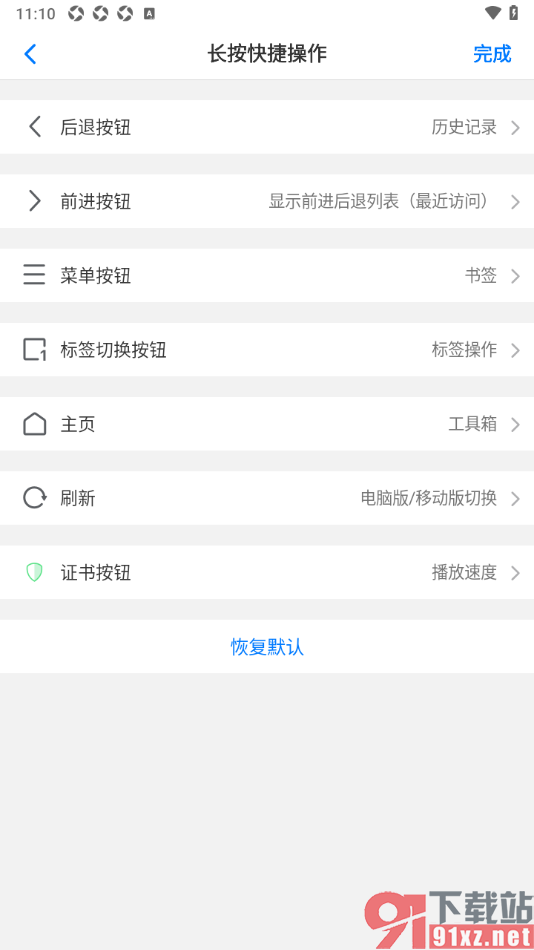
4.这时候我们在打开的页面上直接找到其中的【长按快捷操作】选项,将其点击打开。

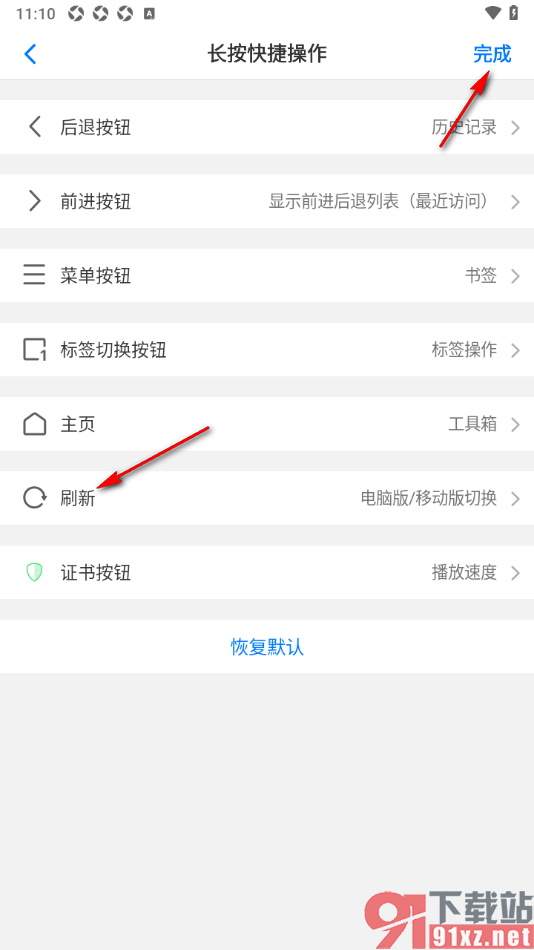
5.这时候我们就可以在页面上找到【刷新】功能设置一下,然后点击上方的完成即可保存。
对于alook浏览器这款软件,很多用户都有使用过,在该浏览器中用户在使用该软件的时候会想要快捷刷新网页,那么用户可以根据上述的教程方法设置一下长按快捷刷新就好了,是非常简单且实用的一个操作,感兴趣的用户可以来操作试试。