画世界app设置不显示我的画题的方法
2025-03-17 10:01作者:91下载站
画世界app是很多小伙伴平时在使用的绘画工具,当我们在使用该软件的过程中,有些时候会选择订阅自己喜欢的画题内容,订阅的画题内容会显示在自己的个人主页中,当用户在访问我的个人主页时即可查看到相关的画题内容,而有部分用户不喜欢其他用户访问我的画题,想要将其设置成隐藏不显示出来,那么该如何设置呢,直接进入到该软件的设置窗口中,将隐私设置功能点击打开找到显示我的画题功能,将该功能点击关闭就好了,此外用户还可以设置隐藏我的关注、我的粉丝等内容,快来看看下方教程吧。
方法步骤
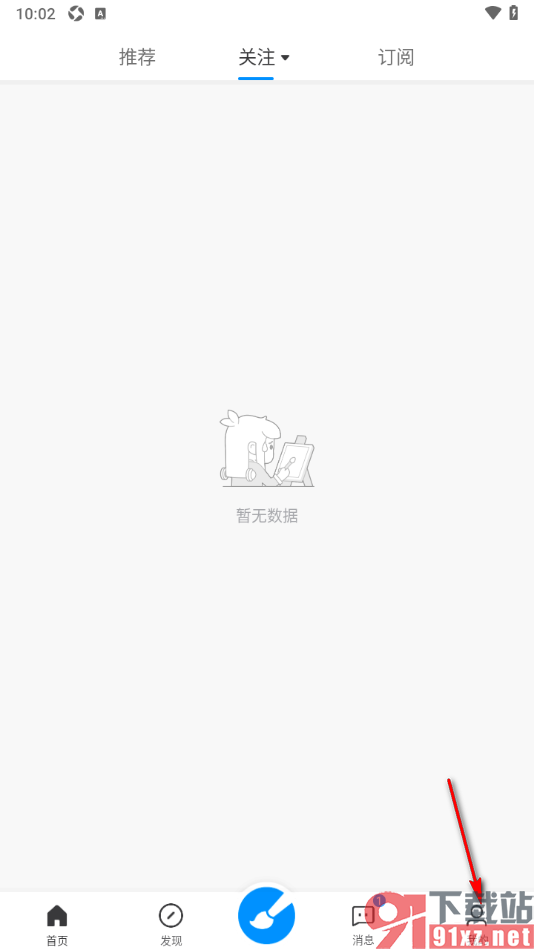
1.当用户将手机上的画世界app点击打开之后,即可在页面下方的位置找到我的选项,将其点击打开即可进入。
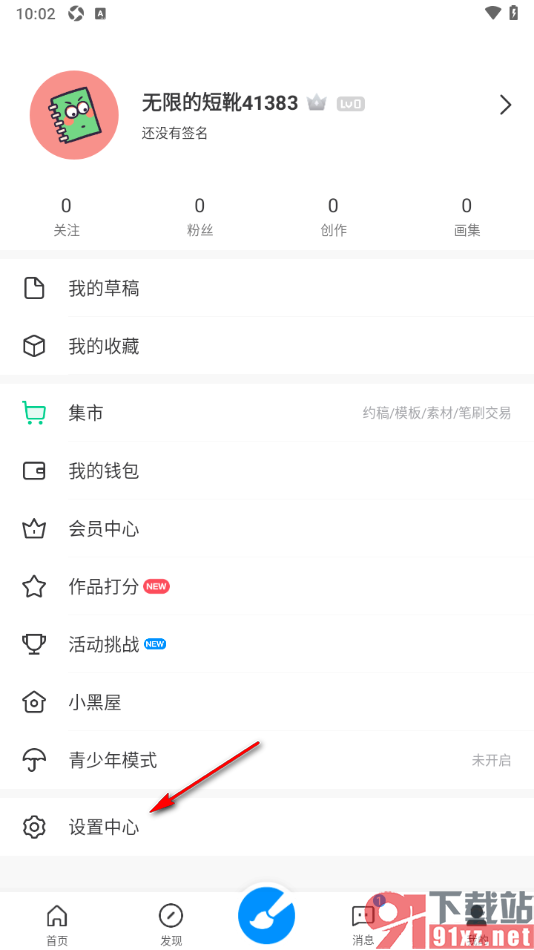
2.这时候我们就可以在打开的页面下方的位置将【设置】选项找到,将其点击打开就好了。
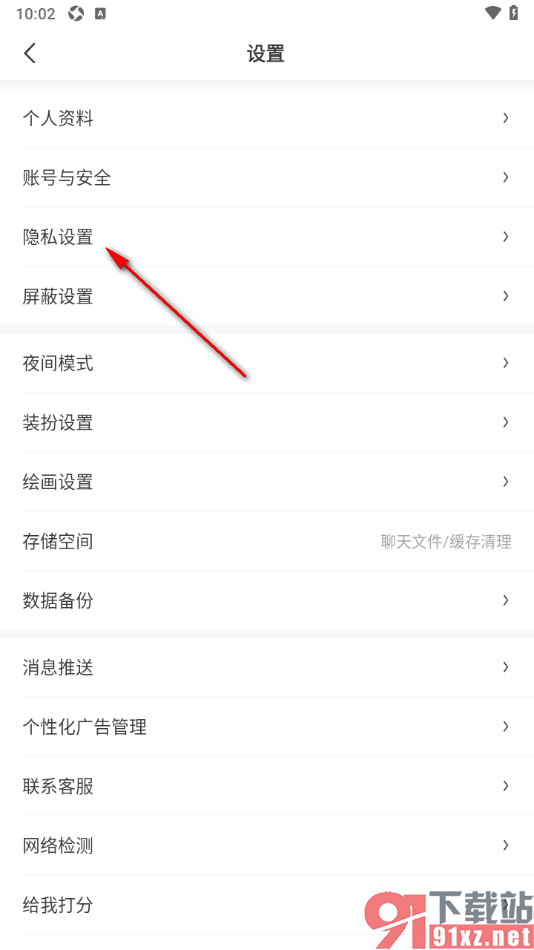
3.随后我们就可以在打开的页面上找到其中的【隐私设置】功能,将该功能点击打开即可,如图所示。
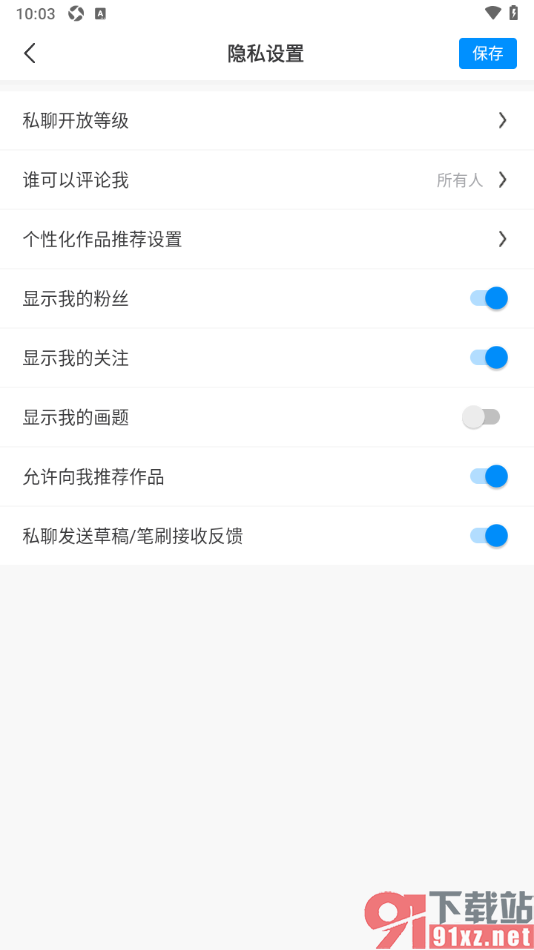
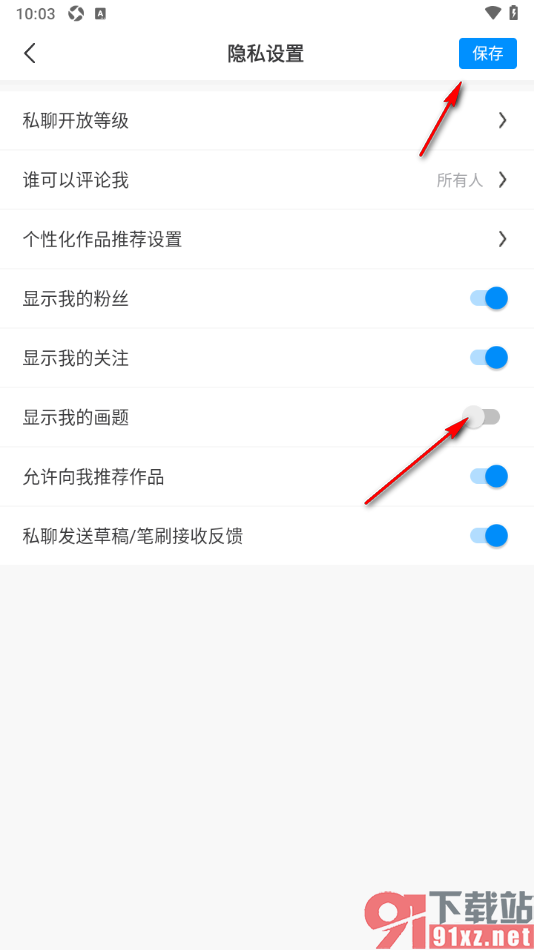
4.接着用户在打开的页面上找到其中的【显示我的画题】选项,将其后面的开关按钮点击关闭,然后点击上方的【保存】按钮即可完成设置。
当用户在使用画世界app这款软件的过程中想要知道怎么才能在该软件中将我的画题内容设置成隐藏,那么用户可以根据上述的教程方法来操作即可,直接进入到隐私设置页面中将显示我的画题功能设置成禁止使用就好了,具体的教程方法用户可以来操作试试,十分的简单。