alook浏览器手机版设置启用网页主题色功能的方法
2025-03-18 10:40作者:91下载站
alook浏览器在不少小伙伴的手机上有安装使用,这款浏览器带给用户非常多的功能内容,当用户想要知道怎么才能在该软件中设置网页主题色功能,那么用户需要将该浏览器的设置窗口打开,找到显示设置功能即可找到网页主题色功能点击启用,之后网页的主题颜色就会显示出来,比较适合一些喜欢有艳丽颜色显示方便操作的用户,除此之外,用户还可以在该软件中设置网页护眼色、夜间模式状态栏颜色、深色模式背景颜色以及外观主题颜色等相关内容,下方是关于该问题的教程方法,用户可以来看看。

方法步骤
1.点击打开了手机上的alook浏览器这款软件之后,即可在页面下方将显示出来的【三】图标按钮点击打开。
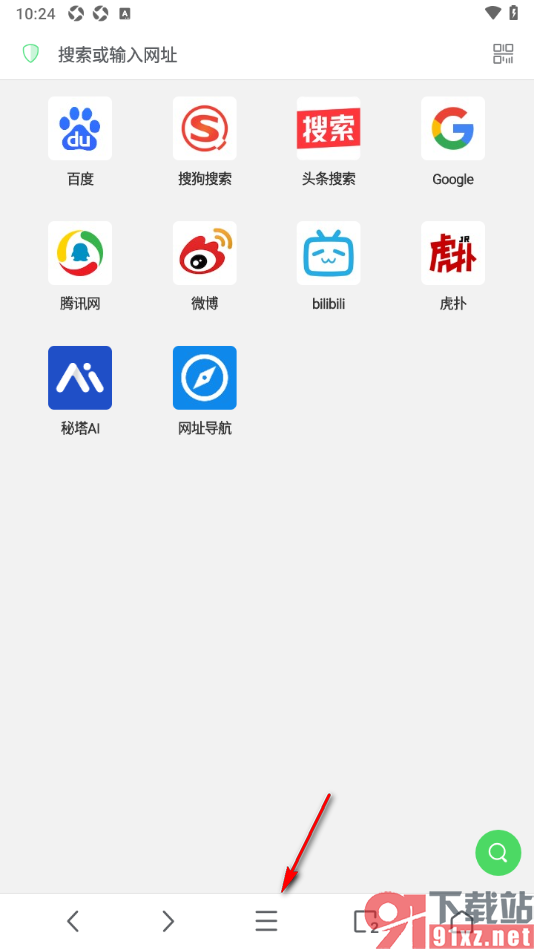
2.这时候我们就可以在打开的页面下方窗口中将【设置】选项点击打开就可以进入了。

3.当我们进入到页面之后,在页面上就可以找到其中的【显示设置】选项,将其点击打开就可以进入了,如图所示。

4.这时候我们就可以在打开的页面上找到【启用网页主题色】功能点击启用,然后点击【完成】即可保存设置,如图所示。

一些小伙伴平时在使用alook浏览器这款软件的过程中想要将网页的主题色显示出来,那么用户可以参考上述的教程方法在显示设置页面中将网页主题色功能点击启用即可设置,那么操作栏的颜色即可适配网页主题色来显示,感兴趣的用户可以来操作试试,十分的简单。