画世界APP设置将撤销重做按钮显示在页面左侧的方法
2025-03-24 09:37作者:91下载站
画世界APP是一款非常不错的受大家喜欢的绘图软件,相信很多用户在使用这款软件的过程中,有需要更改某些功能设置的需求,比如一些用户通过该软件创作内容时,想要进行撤销操作,那么用户可以先安泽击昂撤销重做按钮放置在页面左边,方便用户随时点击该按钮撤销不需要显示的内容,而该功能存放在绘画设置功能页面中,直接进入到设置窗口中点击打开绘画设置功能,再将撤销重做按钮放左边功能点击启用就好了,此外用户还可以设置撤销操作提醒、双指点击撤销等功能,快来看看下方教程吧。
方法步骤
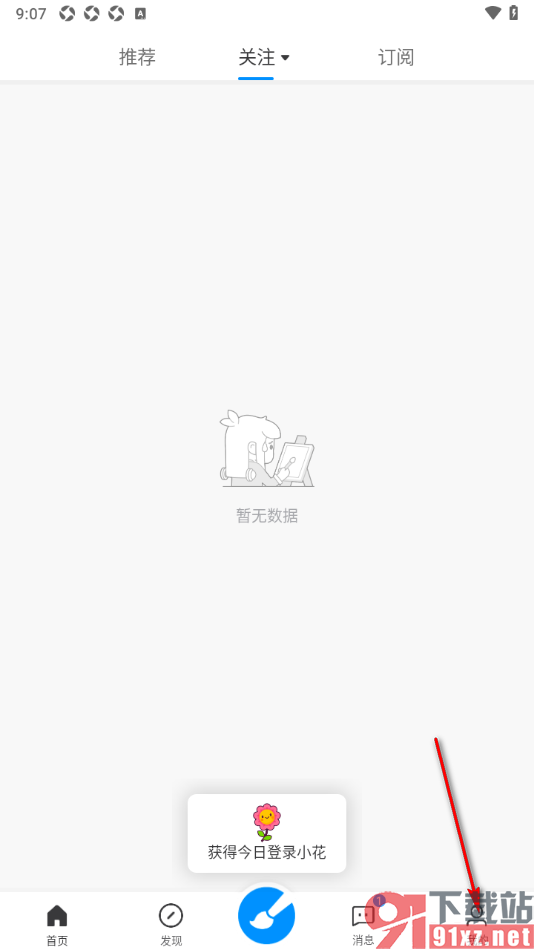
1.当用户进入到画世界APP这款软件后,将页面下方显示的我的选项点击打开,如图所示。
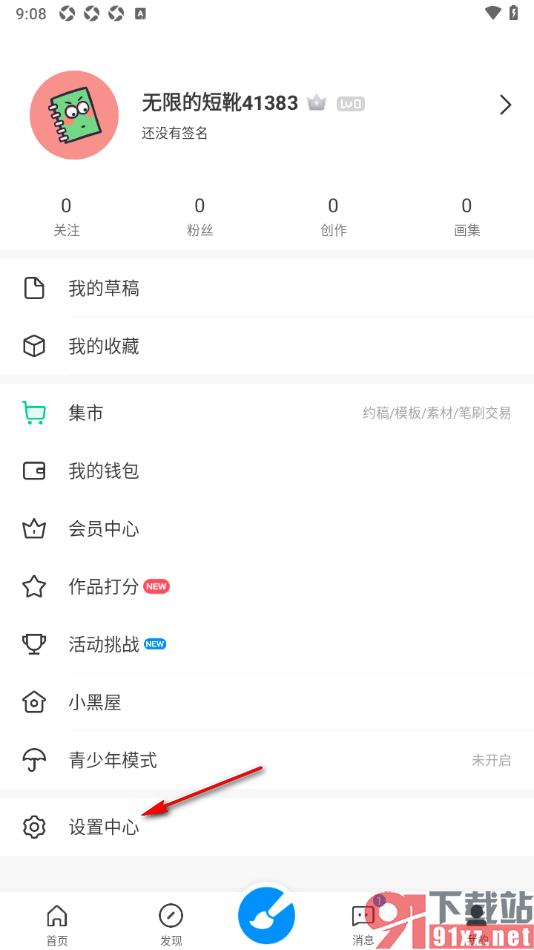
2.这时候我们就可以在打开的页面下方的位置将【设置中心】选项点击打开,如图所示。
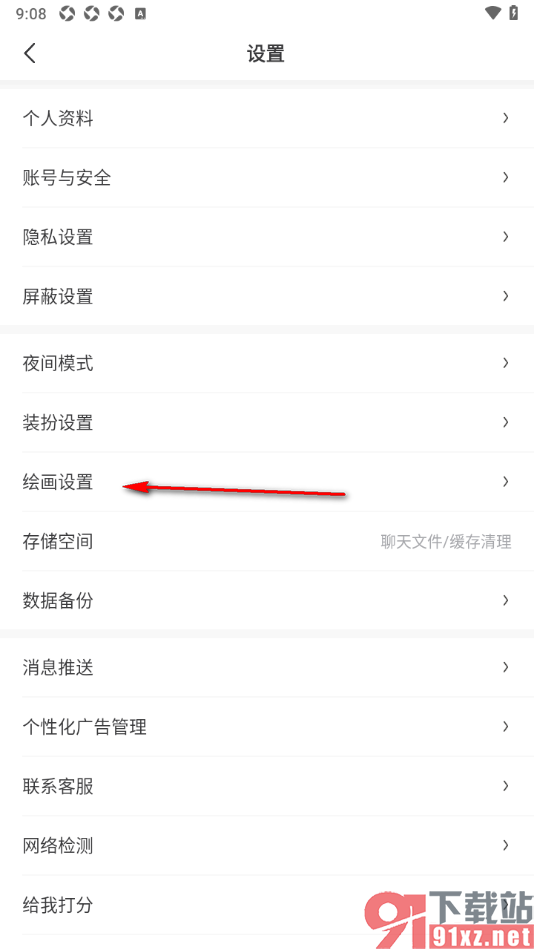
3.这时候我们就可以在当前打开的页面上找到其中的【绘画设置】选项,将其点击打开,如图所示。
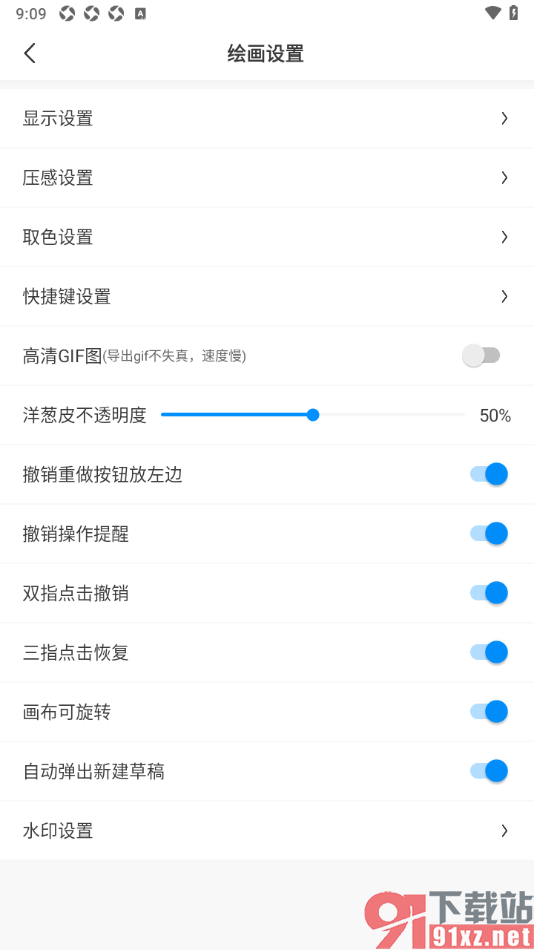
4.这时候在页面上就可以查看到显示出来的【撤销重做按钮放左边】选项,将其后面的开关按钮点击启用就好了。
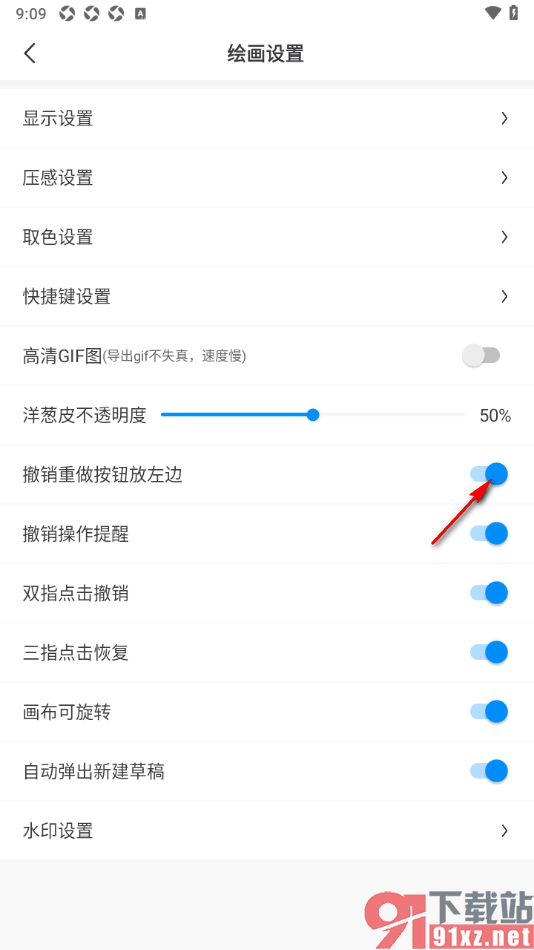
一些用户在使用画世界APP这款软件的过程中,想要知道如何才能将撤销重做按钮放在页面左侧的位置显示,那么用户就可以根据上述的教程方法来设置即可,并且用户还可以设置撤销提醒以及双指点击撤销功能等,快来操作试试吧,十分简单的教程。