快牙APP设置在wifi下自动下载升级新版本的方法
2025-04-04 10:12作者:91下载站
快牙APP对于很多用户来说,该软件是非常实用的一款传输工具,可以将用户想要的应用、文件等相关内容传输给其他人,如果想要更好的使用这款软件,那么用户可以将检查一下该软件是否有新版本出现,可以设置一下在WIFI网络下自动升级新版本,十分的方便,而想要设置该功能用户想要打开该软件的常用设置功能页面,即可找到相关功能设置即可,并且用户还可以在该软件中设置其他的内容,比如可以查看默认存储磁盘、设置小窗口播放以及禁止视频广告自动播放等内容,快来和小编一起看看教程方法吧。

方法步骤
1.当用户将手机上的快牙APP点击打开之后,在打开的页面下方的菜单选项中将我的选项点击一下就可以了。

2.接着用户可以在打开的页面上方的位置查看到一个齿轮轴的图标按钮,将其点击打开就可以进入了。

3.来到当前打开的页面上用户可以找到其中显示的【更多设置】选项,用户需要将其点击打开。
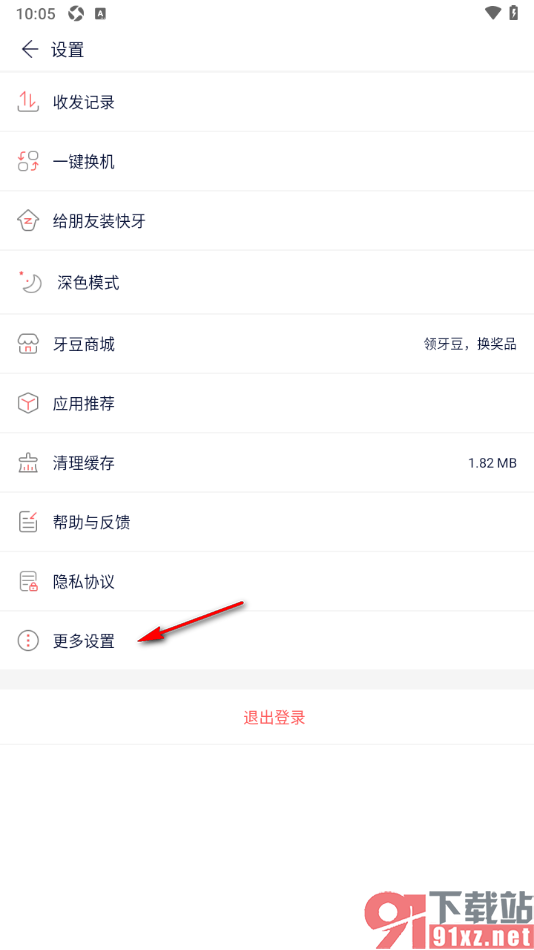
4.那么在页面上就可以查看到显示出来的【常规设置】选项,用户将其点击打开即可。

5.随后在该页面上就可以查看到显示出来的【wifi下自动下载升级】选项点击启用就好了。
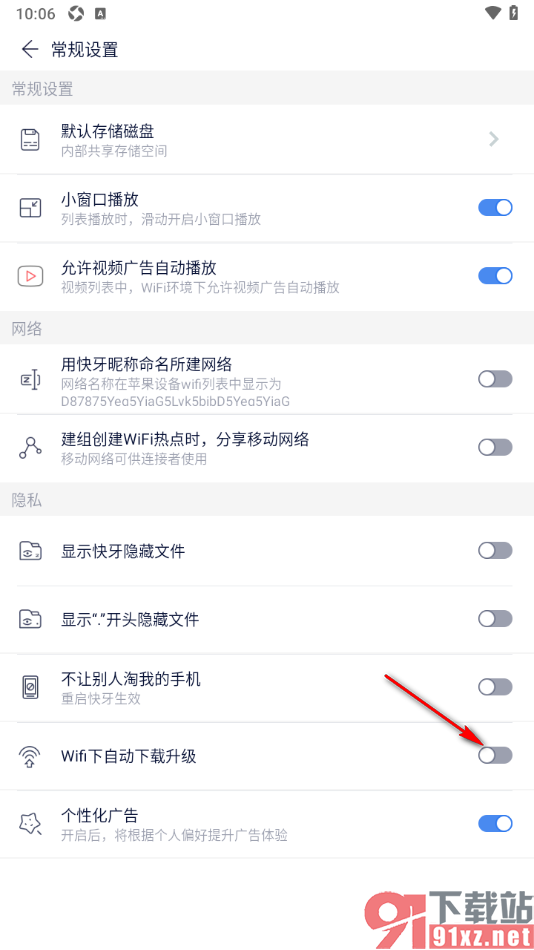
一些用户在使用快牙APP传输文件的时候,可以设置一下wifi下自动下载生几个功能,那么当该软件有新版本显示时,可以在wifi下自动的升级新版本,那么就不用手动再点击升级了,按照上述的教程方法来设置就好了,感兴趣的用户可以来操作试试。