易企秀APP设置海报上的文字居中对齐的方法
2025-04-17 08:56作者:91下载站
易企秀APP对于很多小伙伴来说是非常实用的一款海报制作神器,当用户在使用该软件制作海报的时候,会对海报上显示的文字、图片以及图形等更改设置,当用户在编辑文字的时候想要知道怎么才能将文字的显示位置调整设置,将文字的对齐方式设置成居中对齐,让文字显示出来的效果更加的符合自己的编辑需求,制作出来的海报内容更加精美,那么用户可以直接进入到文字工具栏中找到文字对齐方式来设置就好了,此外用户还可以设置字号、颜色、添加边框和下划线等内容,一起来看看下方教程吧。

方法步骤
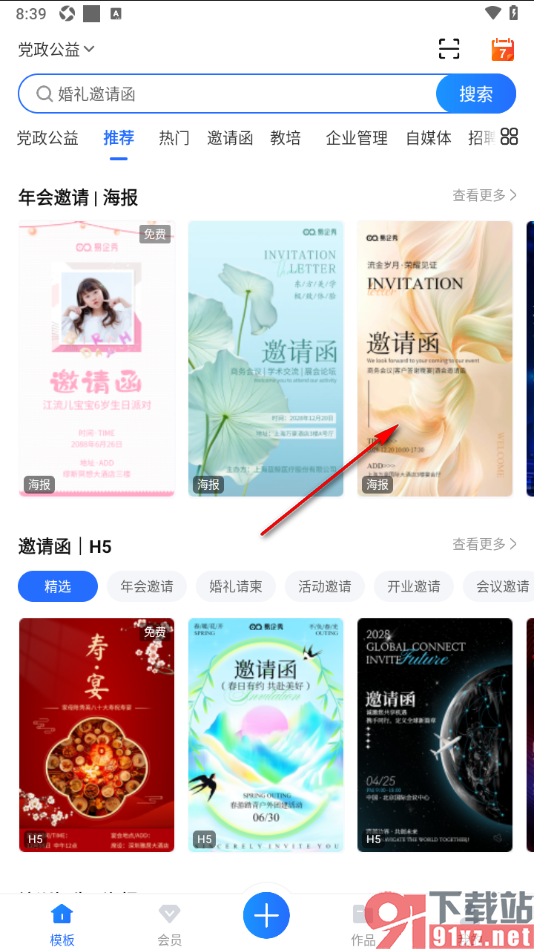
1.当用户将手机上的易企秀APP点击打开,然后在页面上选择一个自己喜欢的海报模板,将其点击打开。
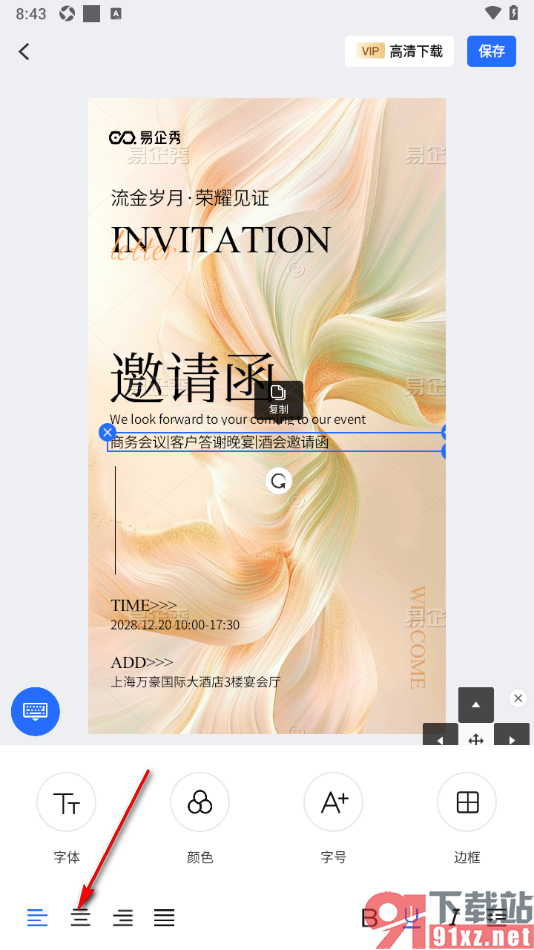
2.随后我们在打开的页面上就可以查看到海报上显示的内容,可以将需要更改的文字选中,然后点击下方的居中对齐图标。
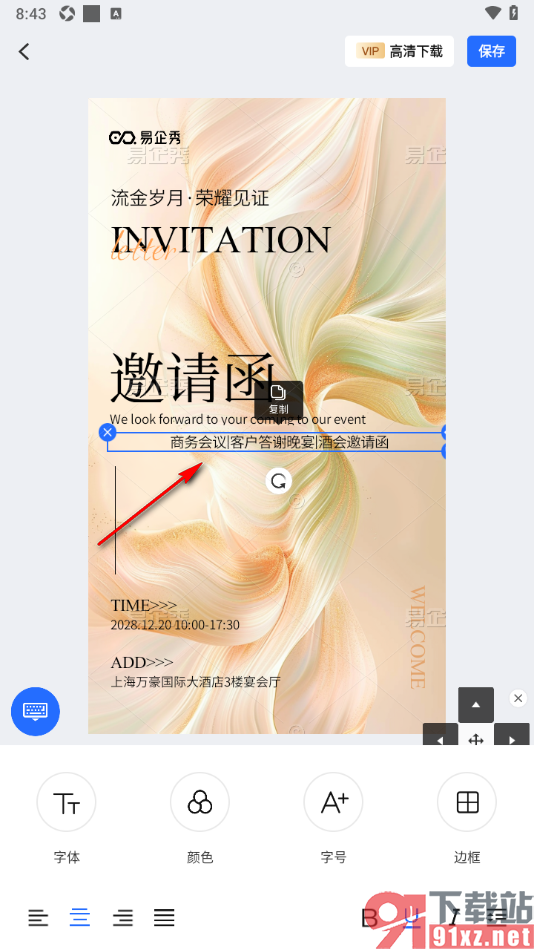
3.这时候即可查看到选中的文字内容已经居中对齐显示了,如图所示。
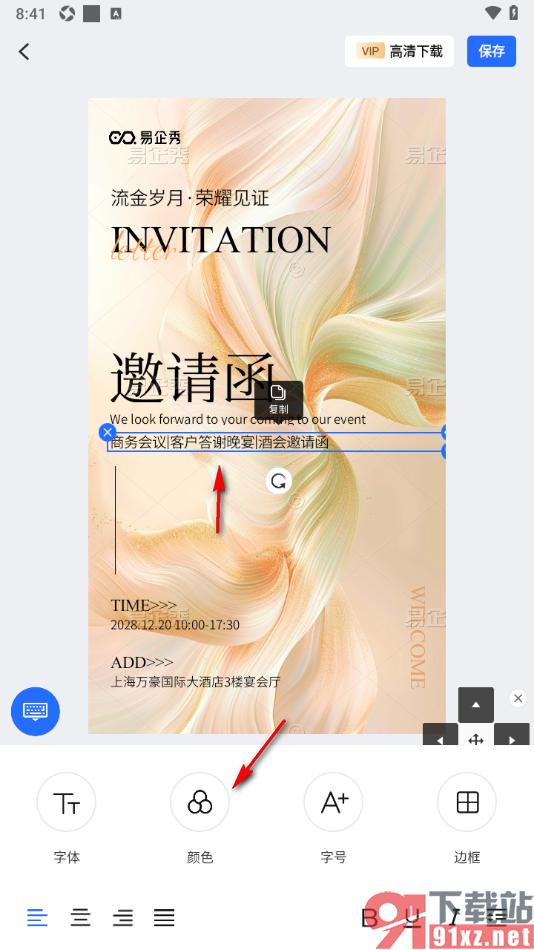
4.此外用户还可以对文字的颜色、字号、字体以及边框等内容更改设置,如图所示。
有的用户平时会通过易企秀APP这款软件来制作海报内容,当用户在海报中添加文字时,可以选择将文字的对齐方式、颜色、字体、字号以及边框等内容设置成自己需要的参数,那么显示出来的文字效果就会是自己想要的效果,感兴趣的用户可以来操作试试。