迅雷手机版设置禁止浏览器广告弹窗的方法
2025-05-05 13:33作者:91下载站
迅雷手机版是一款深受用户喜欢的下载视频链接任务的软件,该软件可以在手机上和电脑上使用,在该软件中用户还可以搜索自己喜欢的内容访问,而有些时候访问的内容比较多样,且会出现一些广告弹窗的情况,那么该如何将这些广告禁止弹窗呢,其实很简单的,用户可以直接进入到该软件的搜索与浏览功能页面中,找到其中的浏览器广告拦截功能,将该功能点击开启即可,那么该软件中将会禁止任何广告的弹窗显示,此外用户还可以设置优化网页视频播放以及使用x5内核等,快来看看下方的教程吧。

方法步骤
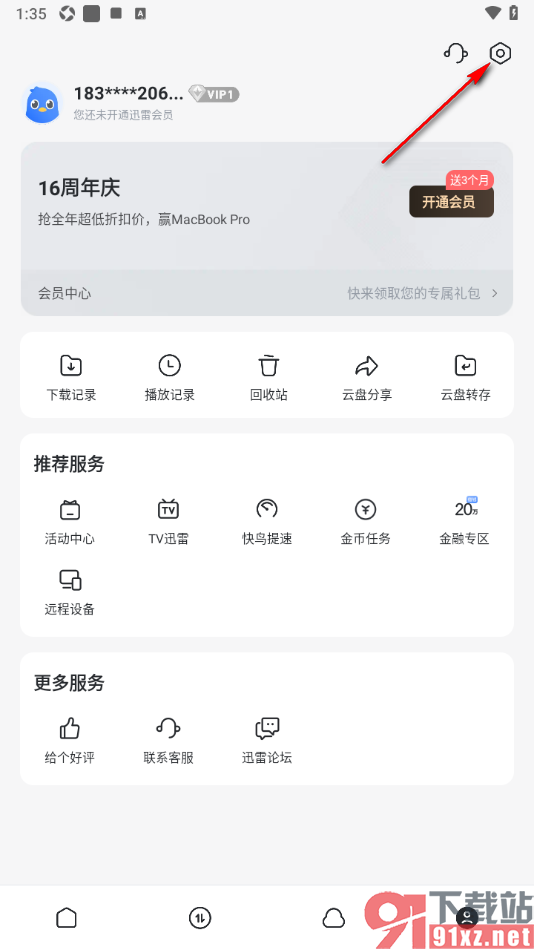
1.当我们将手机上的迅雷手机版点击打开之后,在页面下方的位置即可找到人像图标按钮,将其点击打开。

2.来到当前打开的页面上,在页面上方的位置将六边形的图标按钮点击打开,如图所示。
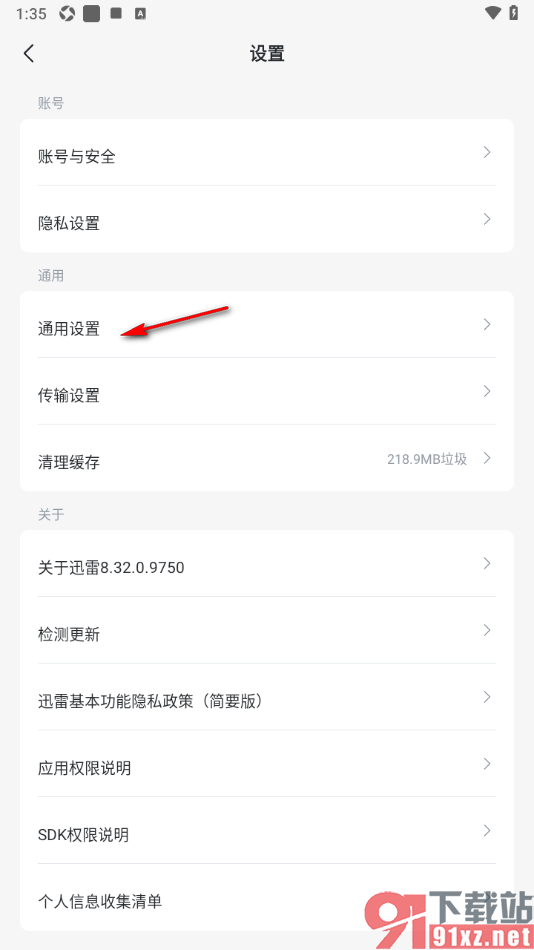
3.这时候我们即可在该页面上找到【通用设置】功能,直接将其点击打开。
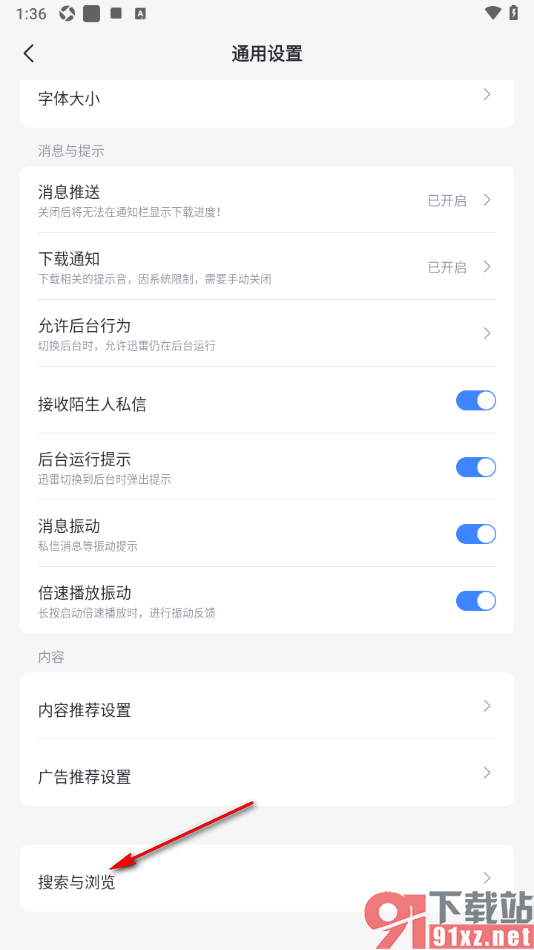
4.那么用户在该页面上将其中的【搜索与浏览】选项点击打开。
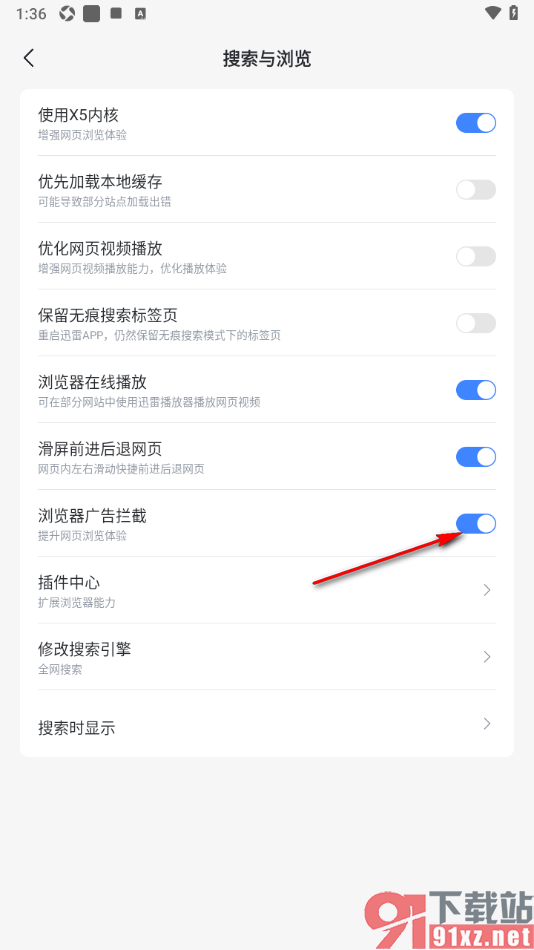
5.那么用户可以在该页面上将其中的【浏览器广告拦截】功能的开关按钮点击启用就好了,如图所示。
相信有部分用户平时需要下载内容时,会使用迅雷手机版这款软件来操作,用户在该软件中可以播放自己喜欢的内容,其中有部分用户想要知道怎么才能在该软件中开启浏览器广告拦截功能,可以避免广告弹窗的情况发生,那么即可根据上述的教程来操作。