笔芯阅读APP设置阅读页面护眼模式的方法
2025-05-17 11:03作者:91下载站
笔芯阅读APP这款软件之所以备受用户的喜欢,是由于该软件推出的书籍类型非常多样,同时还可以根据排行榜选择热门书籍阅读,以及可以在该软件中查看到很多有趣的漫画,同时在阅读页面中用户还可以启用护眼模式,特别是一些用户长时间使用该软件阅读书籍时,就会导致眼睛不舒服的情况发生,对此为了降低对眼睛的伤害,用户可以将护眼模式功能启用即可,那么页面看起来就会比较舒服,直接打开阅读页面的设置窗口即可启用该功能,此外用户还可以调节字体大小和亮度等,快来看看教程吧。
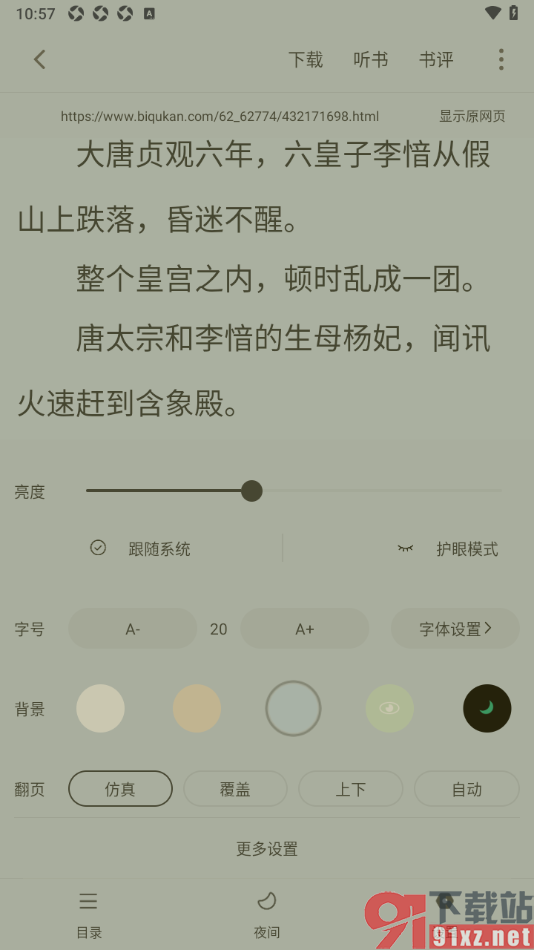
方法步骤
1.点击打开手机上安装的笔芯阅读APP,然后在页面上选择喜欢的书籍,将其点击打开即可进入。

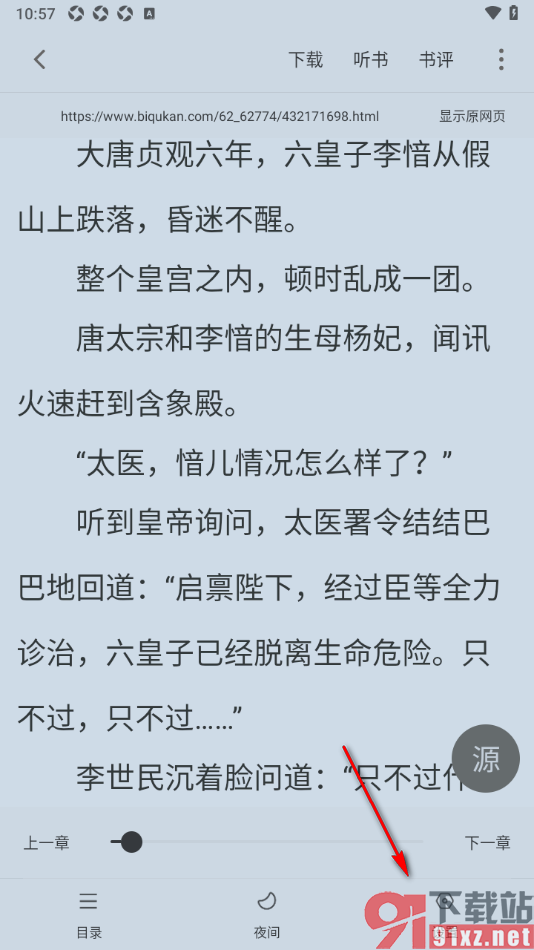
2.随后进入到阅读页面中,在中间的位置将页面点击一下,在下方即可弹出菜单选项,将【设置】选项点击打开。
3.那么用户可以在打开的窗口中即可查看到【护眼模式】选项,将其点击打开即可进入设置。
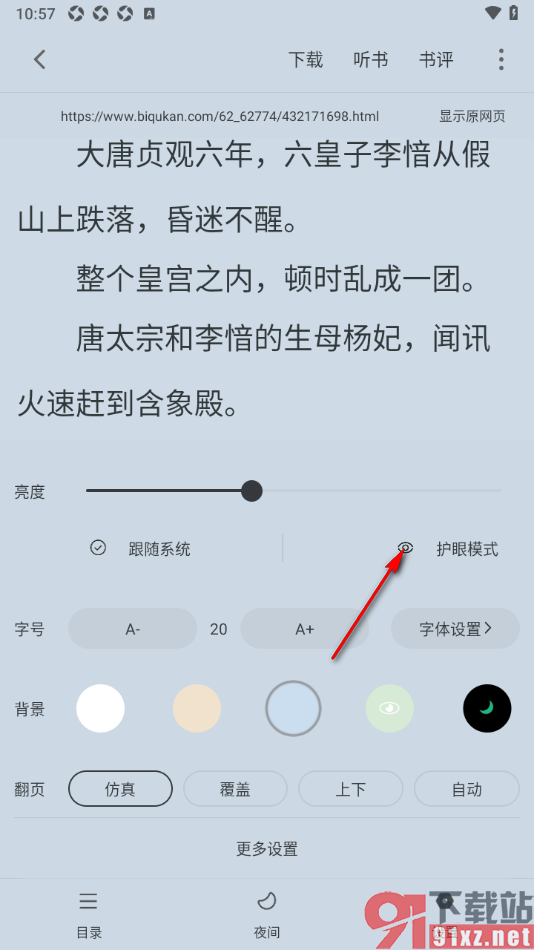
4.随后即可查看到页面上的颜色变成浅绿色的护眼模式来显示,如图所示。
一些用户喜欢通过笔芯阅读APP这款软件阅读书籍内容,而防止用户长时间使用该软件阅读书籍导致眼睛出现不舒服的情况,那么用户可以启用护眼模式功能降低强光对眼睛的伤害程度,对此用户可以参考上述的教程方法来设置就好了,感兴趣的用户可以来操作试试。