极速浏览器app清除历史浏览记录的方法
2025-06-03 13:38作者:91下载站
极速浏览器app对于很多小伙伴来说是非常有帮助的浏览器软件,用户可以在该软件中任意的搜索喜欢的内容播放和阅读,而在该软件中操作的时间越久,访问的内容越多,那么留下的浏览数据就会越来越多,对此用户想要知道如何才能在该软件中将历史记录缓存数据清理掉,那么该如何设置呢,这种情况下用户可以打开该软件的设置页面中,找到清除浏览数据功能,将该功能页面上包含的历史记录功能勾选上即可清除数据,同时用户还可以设置清理账号密码、cookies数据等,快来看看下方的步骤方法吧。
方法步骤
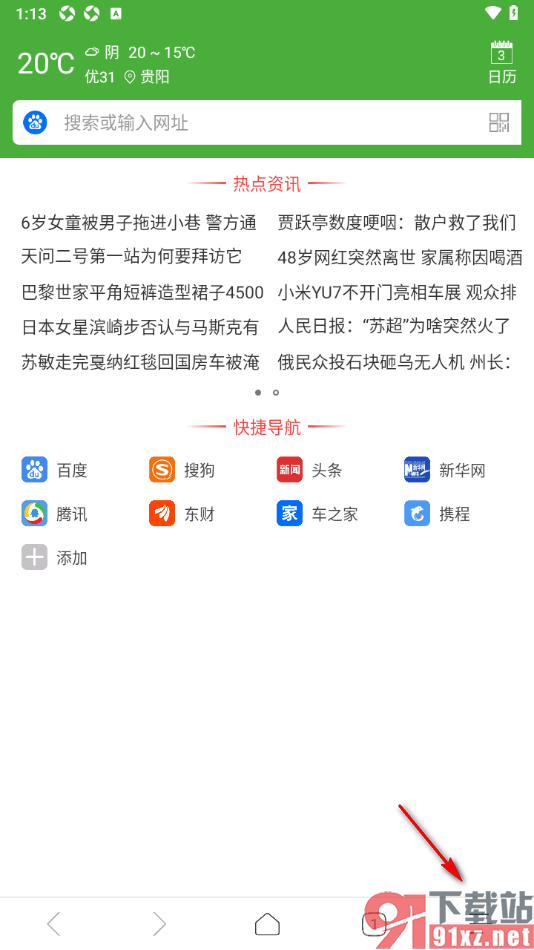
1.直接进入到极速浏览器app这款软件中,在页面下方的位置选择三横的图标按钮点击打开,如图所示。
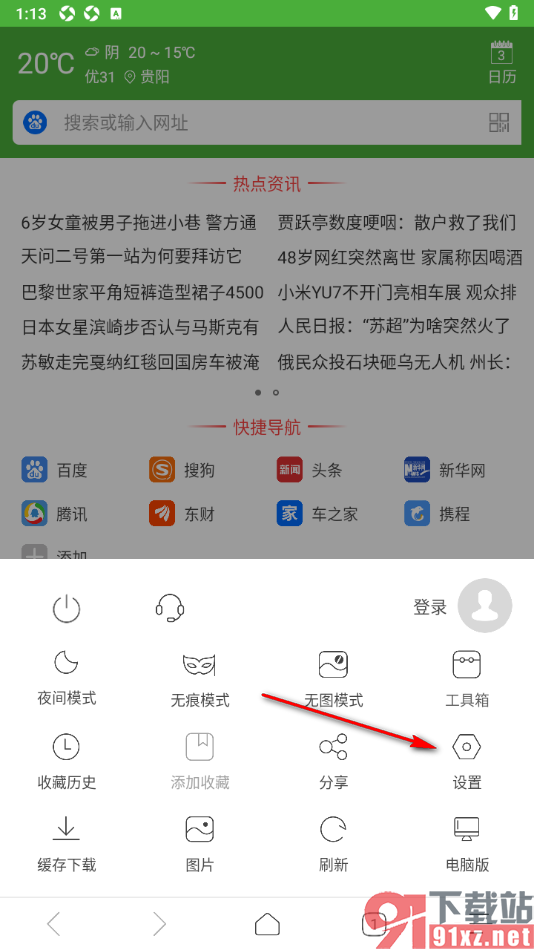
2.这时候用户可以在打开的页面上即可查看到显示的功能选项,用户需要将右侧的【设置】选项点击打开。
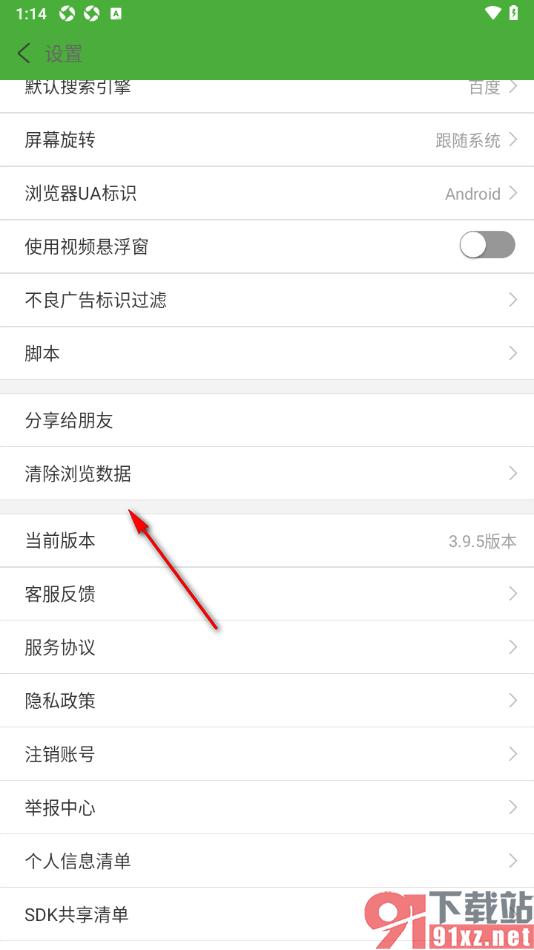
3.这时候用户可以在弹出的窗口中选择其中的【清除浏览数据】功能,将其点击打开。
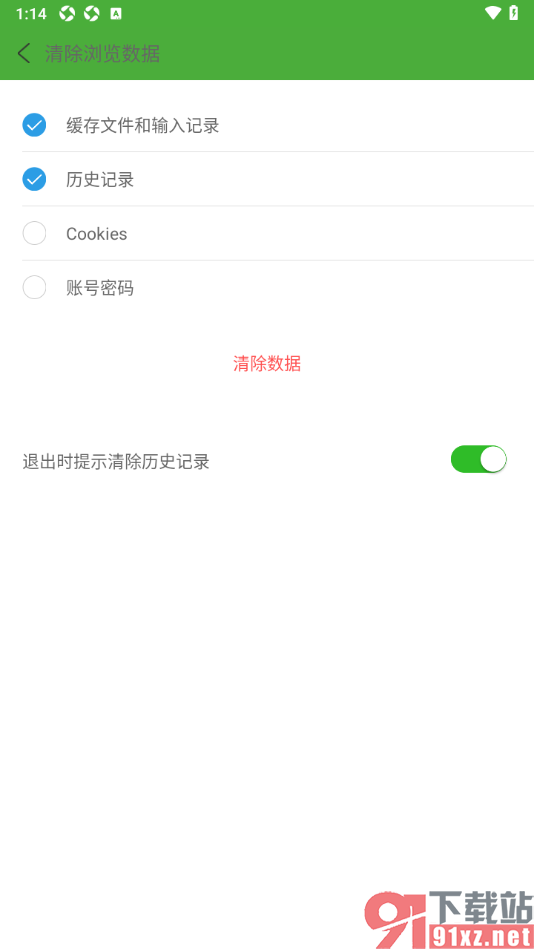
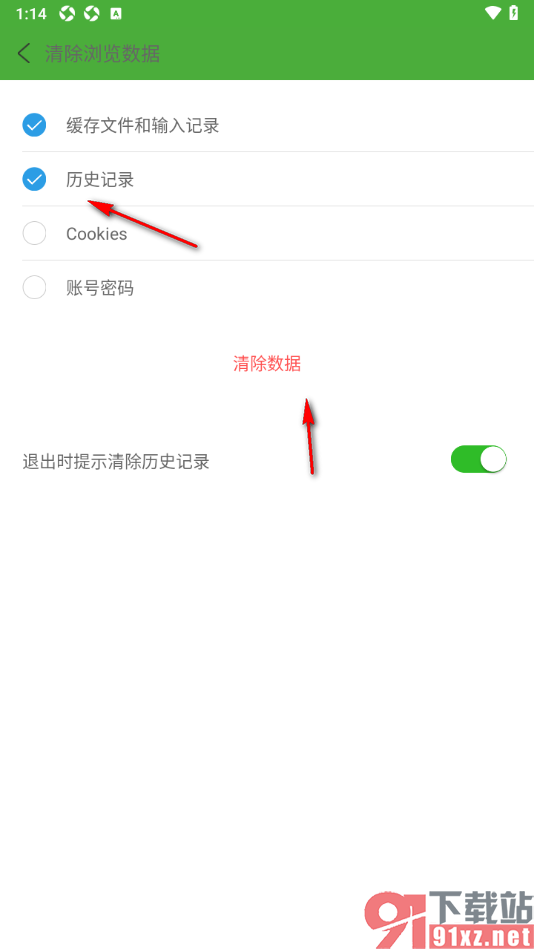
4.来到当前页面上,即可查看到显示的【历史记录】选项,将其点击勾选上,然后点击【清除数据】选项,将其点击一下即可清除。
相信有很多小伙伴会使用极速浏览器app这款软件来浏览内容,如果发现浏览的内容越来越多,担心存放的缓存数据会占用到该软件的很多内存空间,那么用户可以参考上述的教程方法将历史记录清除掉,可以释放一些存储空间大小,快来操作试试吧。