自由笔记app设置翻页方式为横向水平的方法
2025-06-27 11:17作者:91下载站
自由笔记app是一款非常多小伙伴平时用来记录笔记内容的应用软件,用户在使用该软件的过程中有些时候想要获取更多的编辑权限,那么可以直接进入到笔记记录的页面中,即可查看到展示出来的相关编辑功能,并且还可以根据需求切换页面的显示方向,一般情况下编辑页面自动设置为垂直方向,用户可以随时将其设置成横向来显示,直接将添加图标点击打开,即可找到菜单窗口中的翻页方式功能,将其点击打开即可根据需求切换设置,此外用户还可以设置计时器、导入PDF等内容,快来看看下方步骤吧。
方法步骤
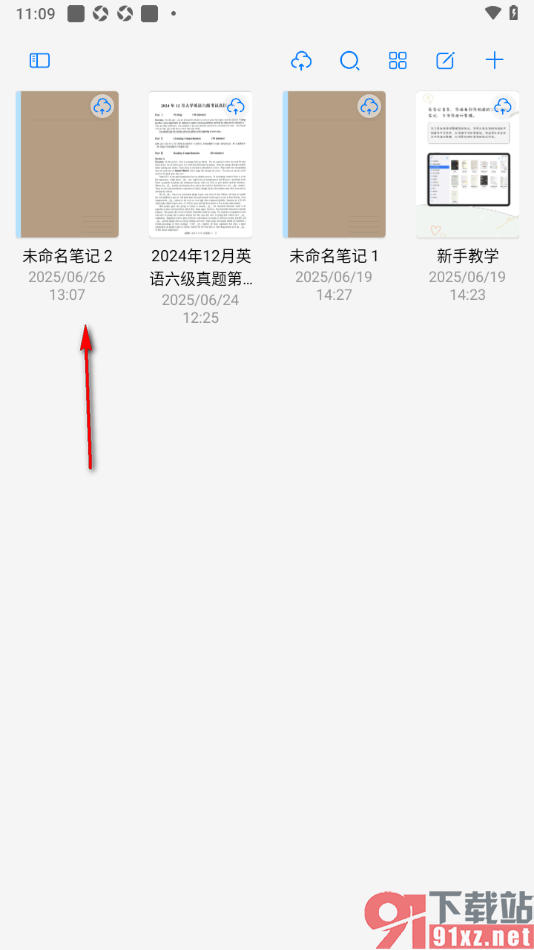
1.直接进入到自由笔记app这款软件中,在页面上找到自己想要的笔记内容,将其点击打开即可进入。
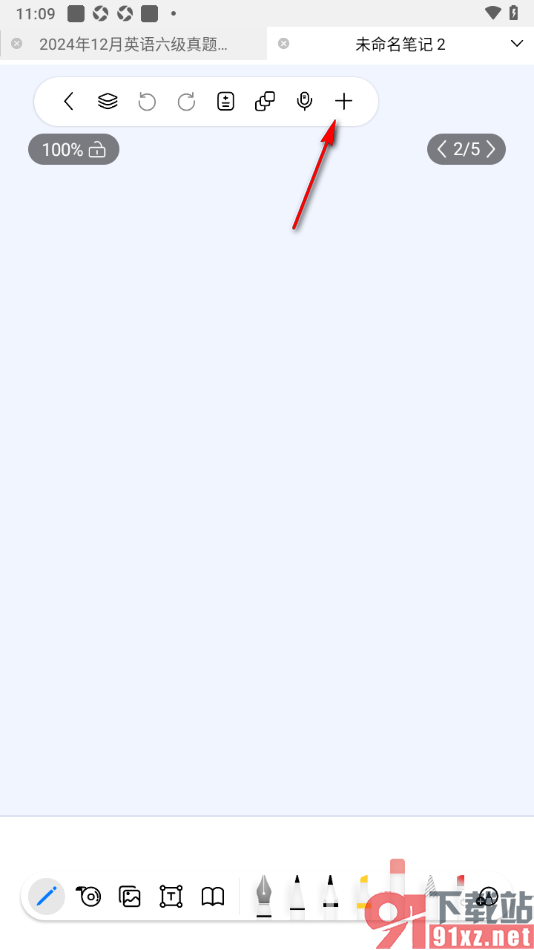
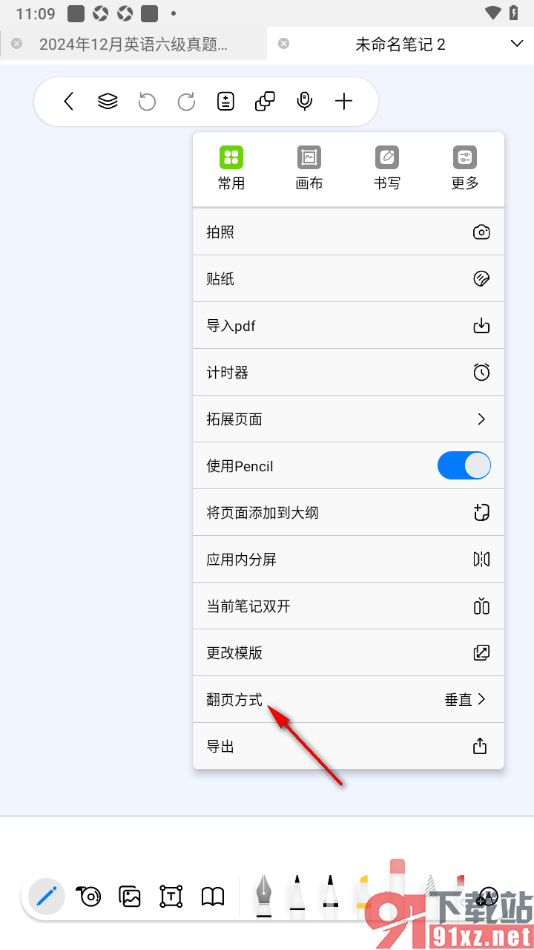
2.在当前打开的页面上即可找到顶部位置显示的【+】图标,将其点击打开就好了,如图所示。
3.在弹出的下拉菜单选项中,找到【翻页方式】选项,将其点击打开即可。
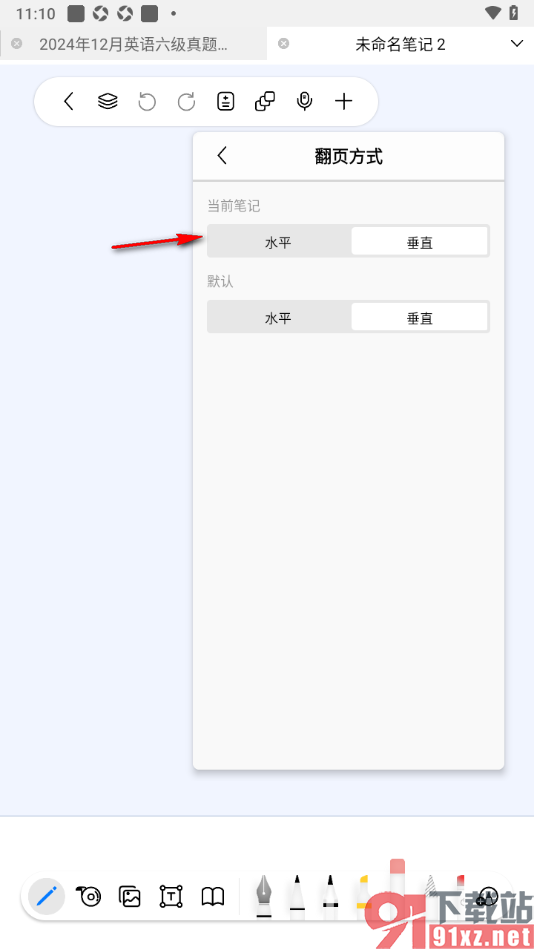
4.在页面上即可弹出翻页方式的选项,用户可以选择【水平】选项即可将页面设置成横向显示。
一些用户喜欢通过自由笔记app这款软件编辑笔记内容,有些时候编辑的笔记内容比较多,因此会插入多个空白页面编辑内容,那么当用户在翻页笔记查看内容时,想要将翻页的方式切换为横向来显示,那么用户可以参考上述的步骤教程来操作就好了,快来试试吧。