阅读掌阅版app设置书架按名称排序的方法
2025-06-28 13:45作者:91下载站
阅读掌阅版app是一款为用户提供非常多阅读书籍的应用软件,用户在使用该软件的过程中有些时候想要知道如何才能在该软件中对书架中的书籍排序更改设置,其实很简单的,用户只需要打开该软件的书架页面,找到菜单窗口打开,选择排序方式即可设置,一般情况下该软件自动设置排序方式为按最近阅读排序,而用户可以将其切换为按名称排序,或者按照文件夹显示在前来排序等,此外用户还可以导入本地图书、进行云书籍同步以及整理书架等内容,下方是具体的教程方法,用户可以看看下方步骤。
方法步骤
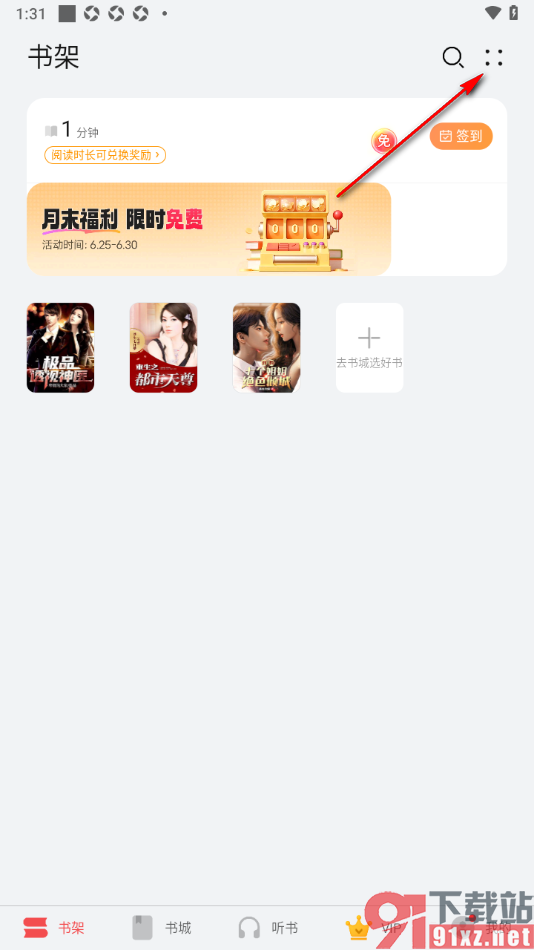
1.来到当前打开的阅读掌阅版app操作界面中,打开书架页面,再点击上方显示的四点图标,将其点击打开。
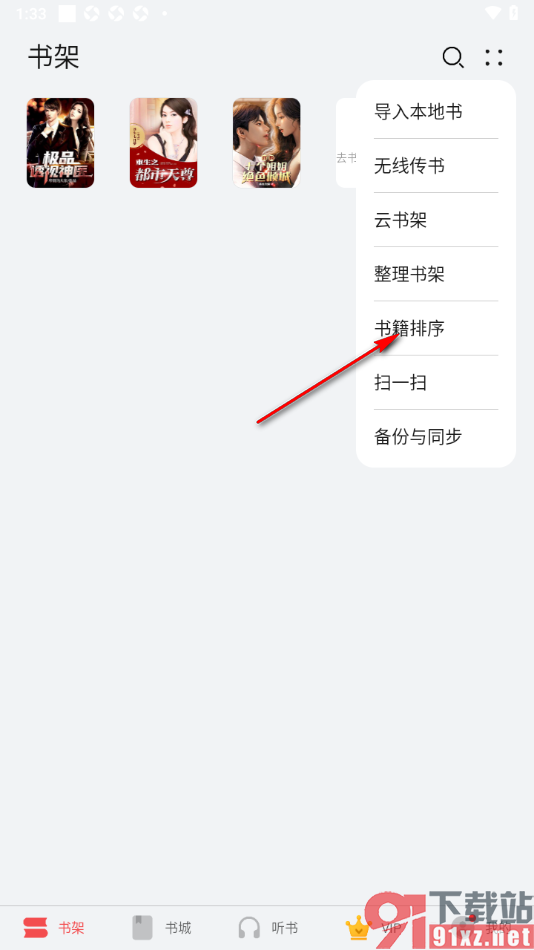
2.在当前打开的下拉菜单选项中,选择其中的【书籍排序】选项,将其点击打开就好了。
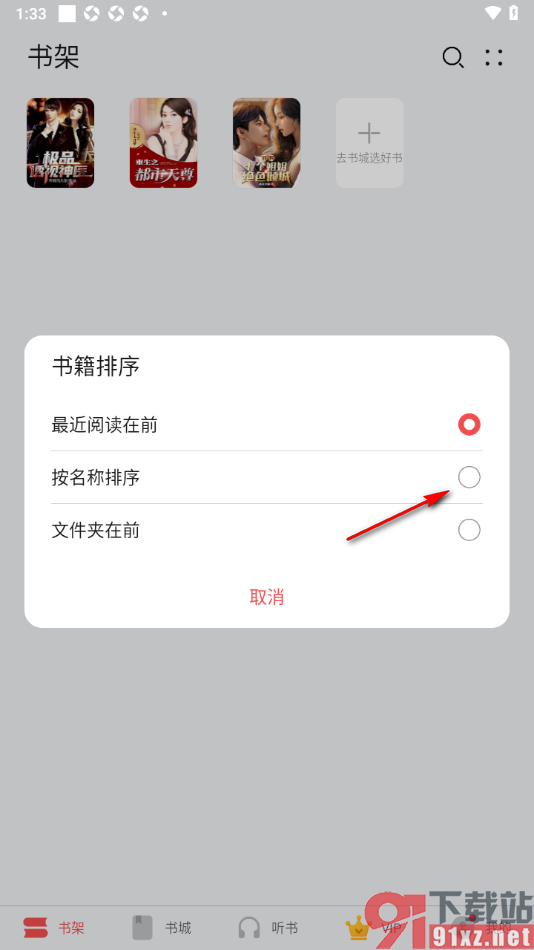
3.在当前打开的页面上,用户可以点击勾选【按名称排序】选项即可,如图所示。
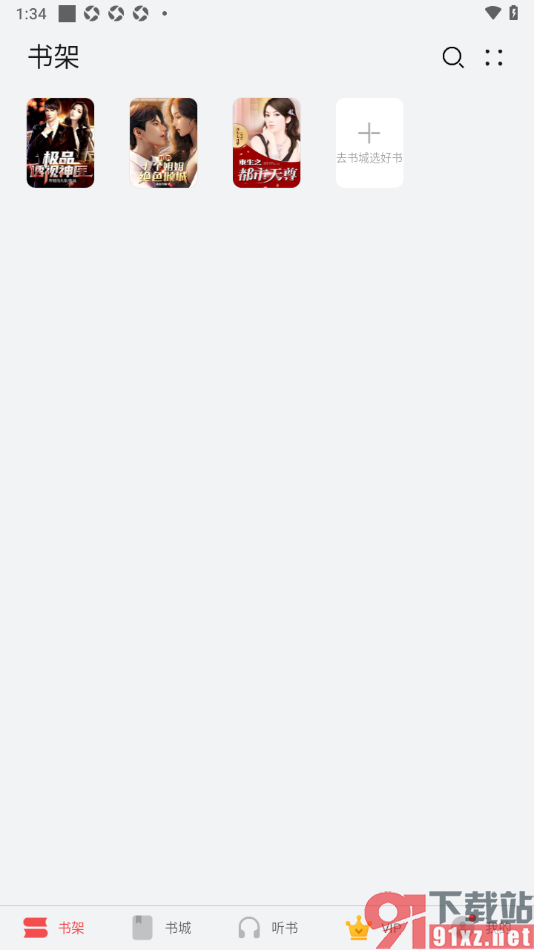
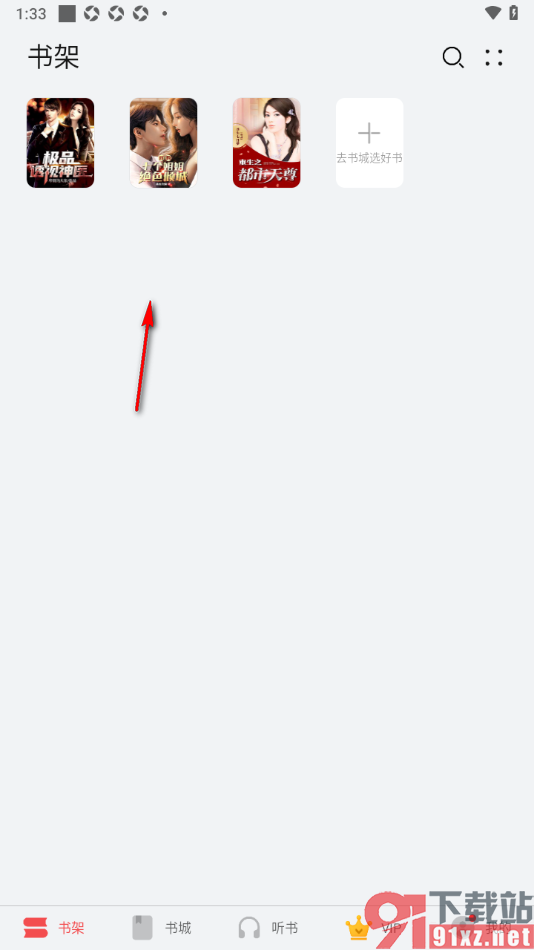
4.这时候即可查看到刚刚显示的书籍内容的排序方式已经发生了变化,如图所示。
相信很多小伙伴对于阅读掌阅版app这款软件是有一定了解的,大家在使用该软件时,会将自己常常阅读的书籍添加到书架中管理,如果想要设置书架中的书籍按照名称排序显示,那么用户可以参考上述的步骤教程来操作就好了,感兴趣的话可以来操作试试。