享做笔记app设置在右边显示页面预览功能的方法
2025-07-01 15:28作者:91下载站
享做笔记app对于很多小伙伴来说,是非常有帮助的一款编辑软件,在该软件中用户可以使用非常多实用的功能来编辑内容,同时还可以导入PDF、图片等内容完成编辑的记录,有些时候在编辑内容的过程中,想要快速的打开预览页面查看详情,那么用户可以设置一下在右边显示页面预览功能,那么用户可以直接在页面右侧找到预览功能点击打开即可查看,对此用户需要进入到该软件的其他设置页面中,找到在右边显示页面预览功能点击开启即可操作,下方是关于该问题的教程方法,快来看看下方步骤吧。
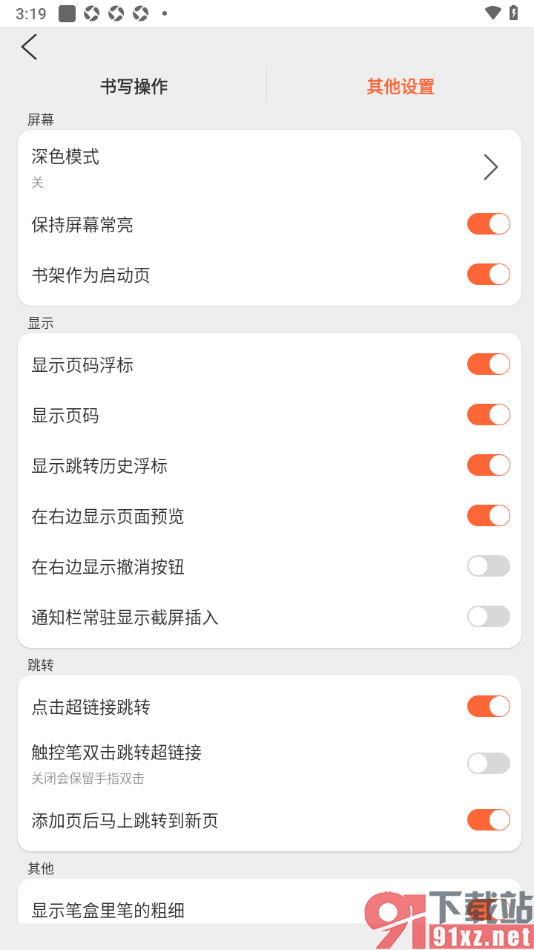
方法步骤
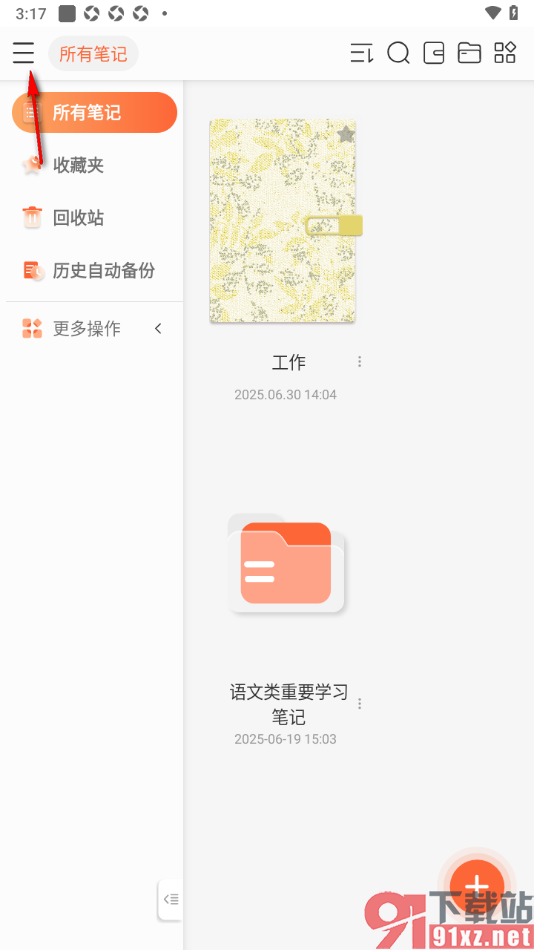
1.当用户在手机上将享做笔记app点击打开,然后在页面上方的位置将三横的图标按钮点击打开,如图所示。
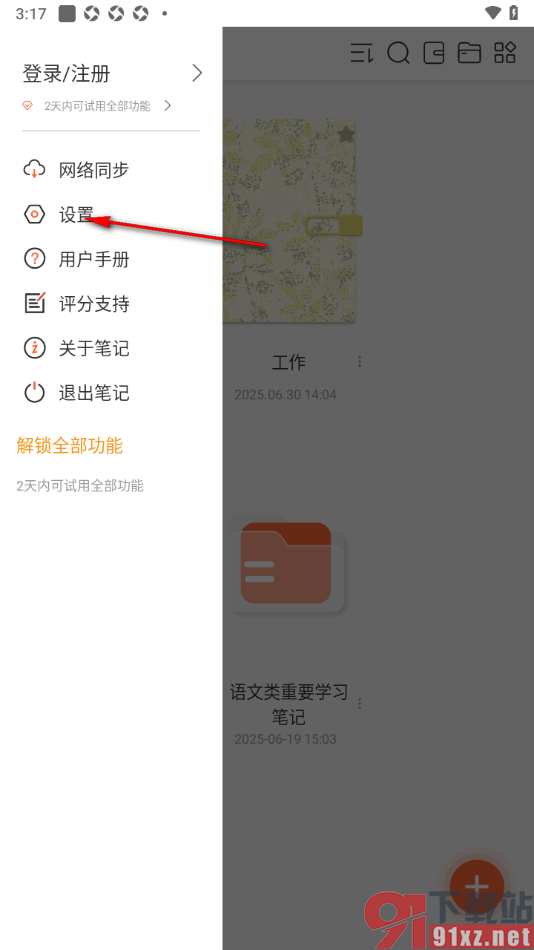
2.来到当前打开的页面左侧的位置即可查看到显示的【设置】选项,将其点击打开就好了。
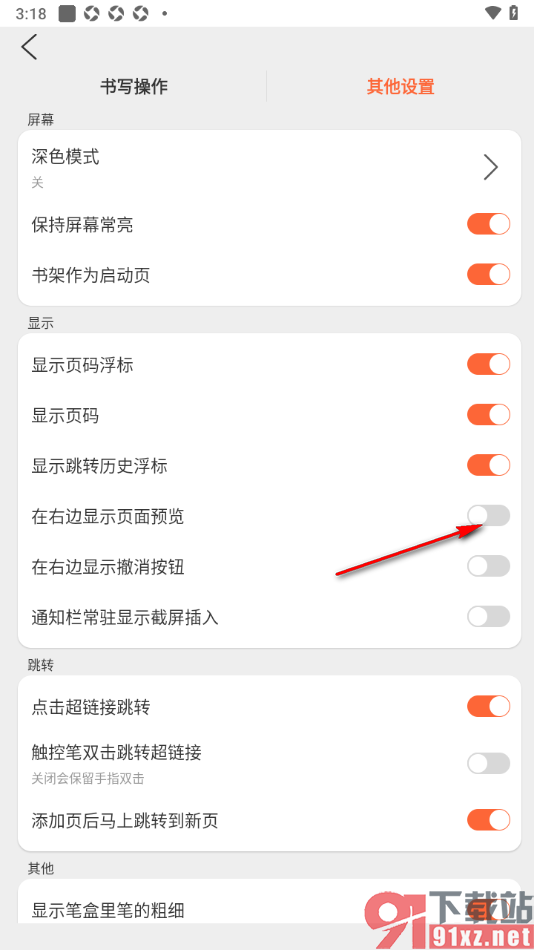
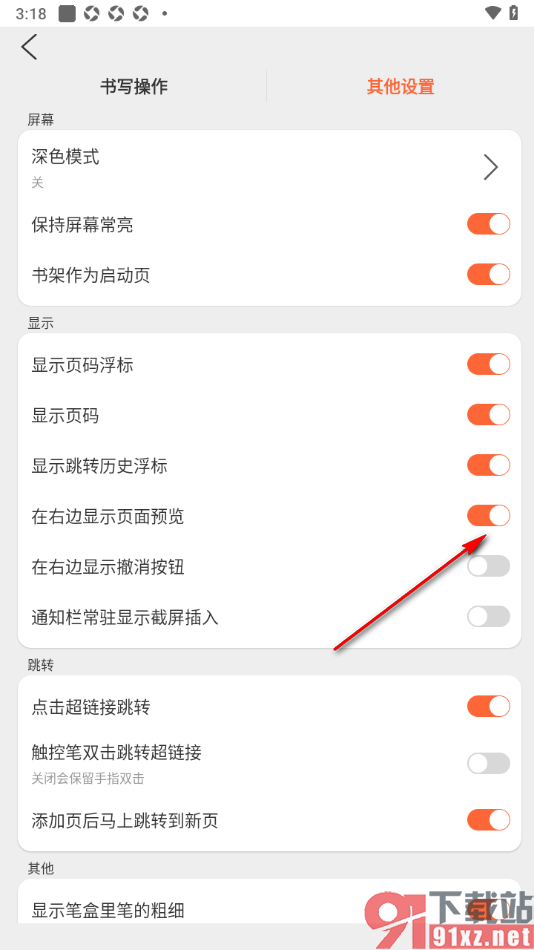
3.这时候我们就可以在打开的窗口中找到其中的【在右边显示页面预览】选线,将其开关按钮点击开启即可。
4.开启该功能之后,那么用户可以在编辑内容时,直接在右侧打开预览功能查看内容。
有部分用户喜欢使用享做笔记app这款软件编辑笔记内容,有些时候在编辑内容的页面中想要预览一下详情,那么用户可以通过上述的步骤教程设置页面右侧显示预览功能,之后直接点击预览功能即可查看详情内容,感兴趣的用户可以来操作试试。