微米浏览器APP设置新建任务弹窗提示的方法
2025-07-14 09:57作者:91下载站
微米浏览器APP是一款对于经常需要查找信息的用户来说非常实用的搜索软件,可以登录各种网络、查看热点新闻资讯以及下载各类文件内容等,在该软件中下载内容时,可以设置一下新建任务提示,通过弹窗提示可以让用户有一个心理准备,从而根据需求是否选择查看和下载任务,但是有部分用户发现每次新建任务时就会自动的下载,那么就会导致将其中自己不喜欢的内容下载到本地了,对此为了避免这种情况的发生,可以进入到下载设置窗口中设置相关功能即可,快来和小编一起看看下方的步骤教程吧。
方法步骤
1.来到当前打开的微米浏览器APP操作界面中,将底部位置的我的选项点击打开,如图所示。

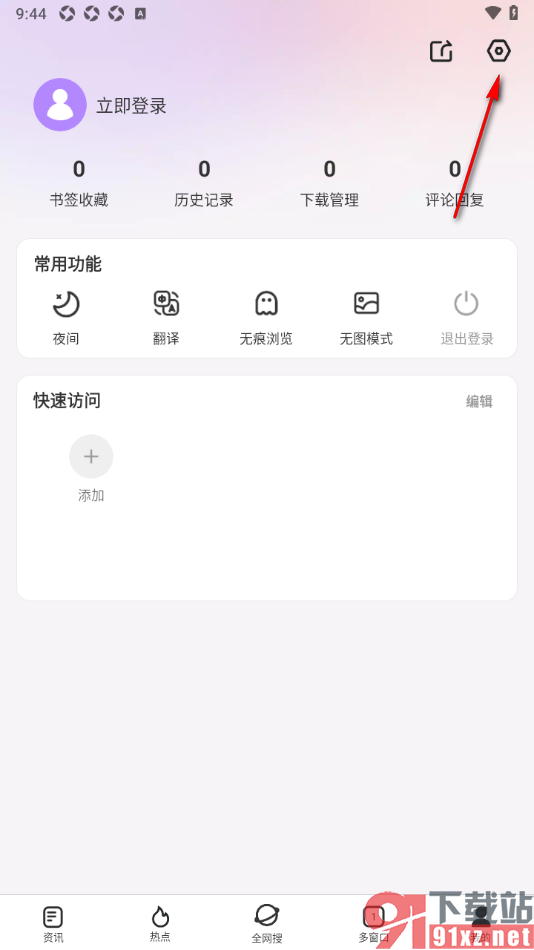
2.接着用户可以在当前打开的窗口中找到顶部位置的六边形的图标,将其点击打开就好了。
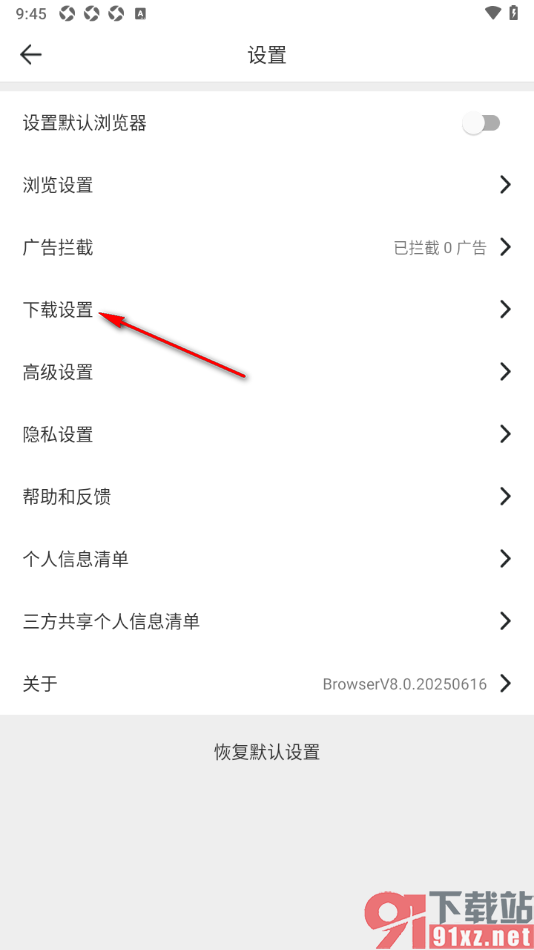
3.来到当前打开的窗口中,用户可以找到其中的【下载设置】选项,选择点击打开该选项。
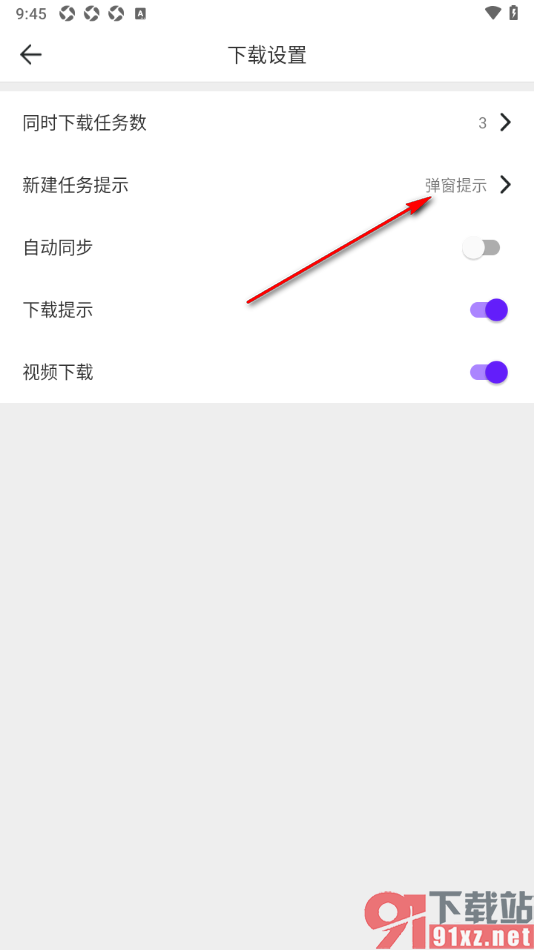
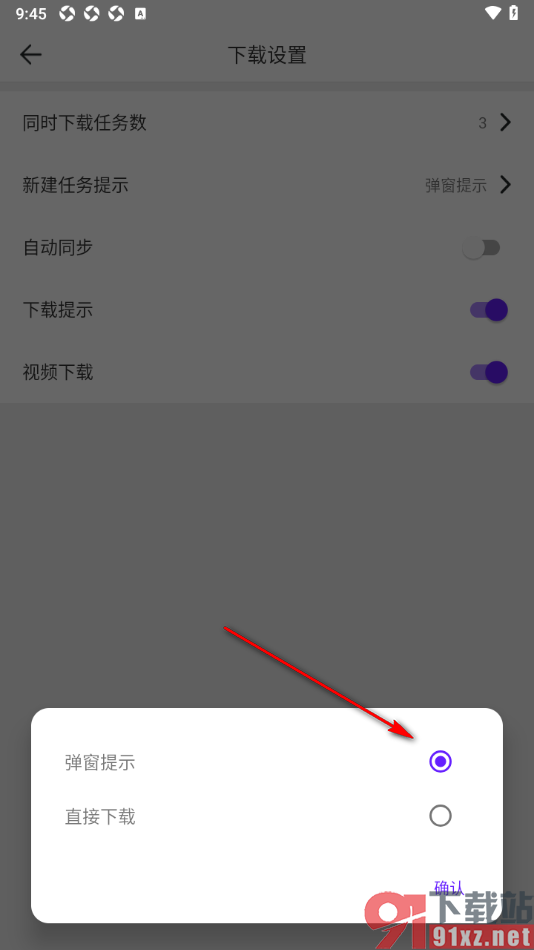
4.这时候用户可以在该页面上找到【新建任务提示】功能,将其点击打开。
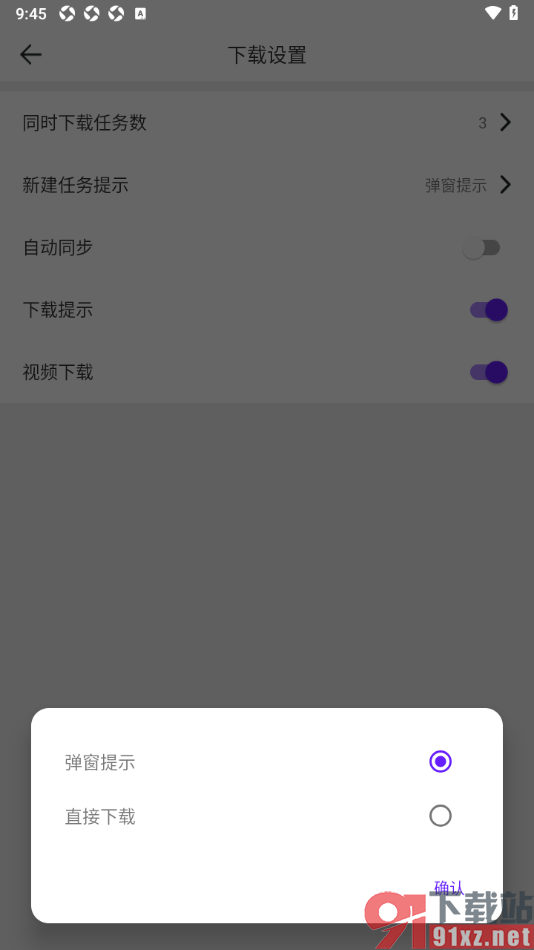
5.之后会弹出一个窗口,勾选【弹窗提示】选项就好了,如图所示。
当我们进入到微米浏览器APP这款软件之后,用户可以查看各种有趣的资讯内容和视频等,如果用户选择在该软件中新建任务下载,那么可以选择弹窗提示用户,经过用户同意后即可下载,按照上述的步骤教程来操作即可,快来试试吧。