瞩目app设置显示加入会议的时长的方法
2025-07-16 09:48作者:91下载站
瞩目app是一款可以在手机上安装并且用来开视频会议的软件,很多用户有些时候不方便到线下开会,那么可以直接通过该软件在线上发起会议,邀请相关人员进入会议讨论即可,并且不会限制地点和时间,只要自己需要即可发起会议,十分的方便,而在视频会议过程中,有些时候想要查看自己已加入会议多长时间了,那么就需要将该软件的已加入会议时长功能开启,之后在会议屏幕上会显示加入会议的时长,直接打开更多设置窗口,将会议设置页面打开即可设置,下方是相关的教程方法快来看看步骤吧。
方法步骤
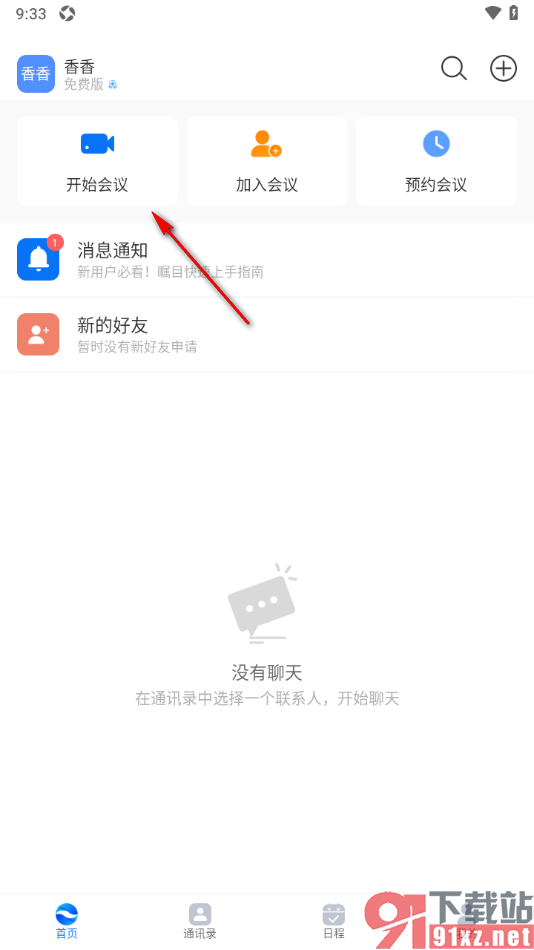
1.来到当前打开的瞩目app操作界面中,用户可以在页面上方的位置选择【开始会议】按钮即可。
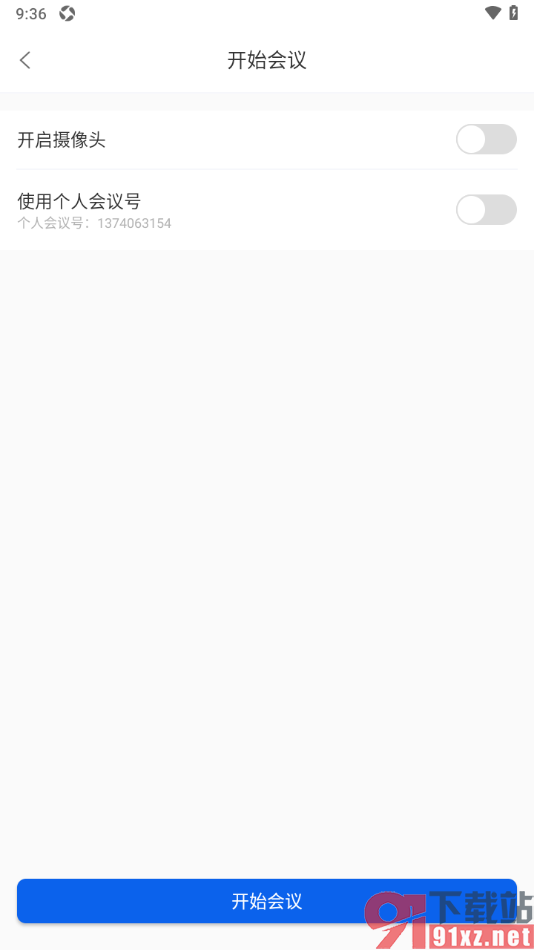
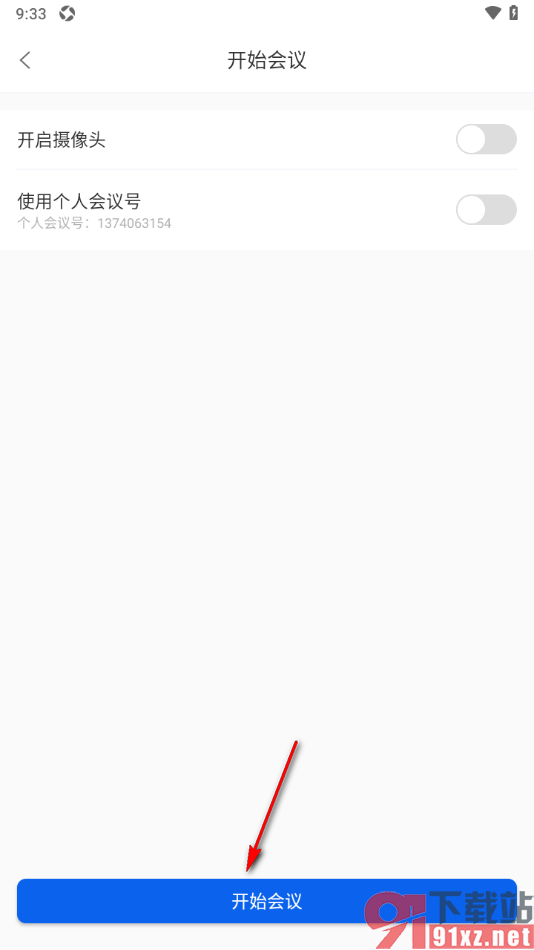
2.接着用户可以在当前打开的页面上再次点击打开【开始会议】。
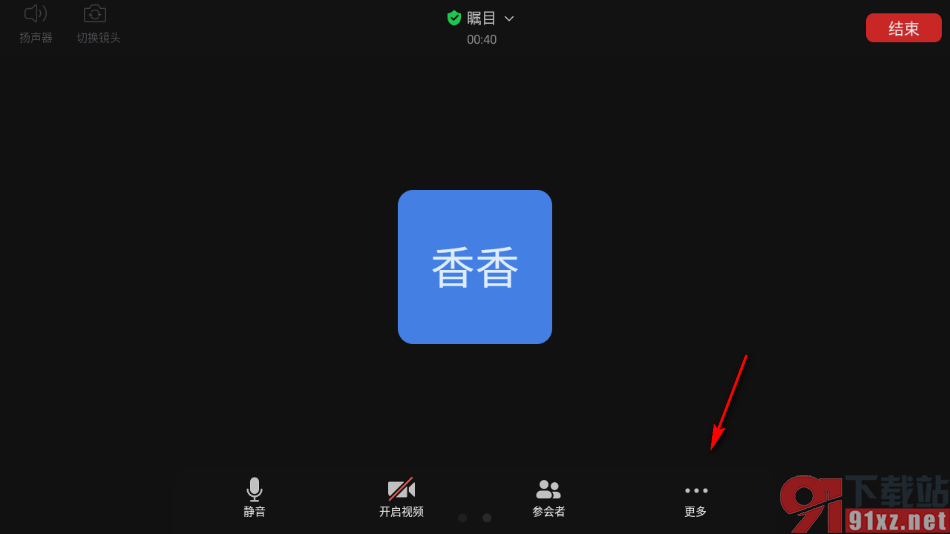
3.来到当前打开的会议页面中,将底部工具栏中的【更多】选项点击打开。
4.之后会弹出一个菜单窗口,找到【会议设置】选项,将其点击一下。
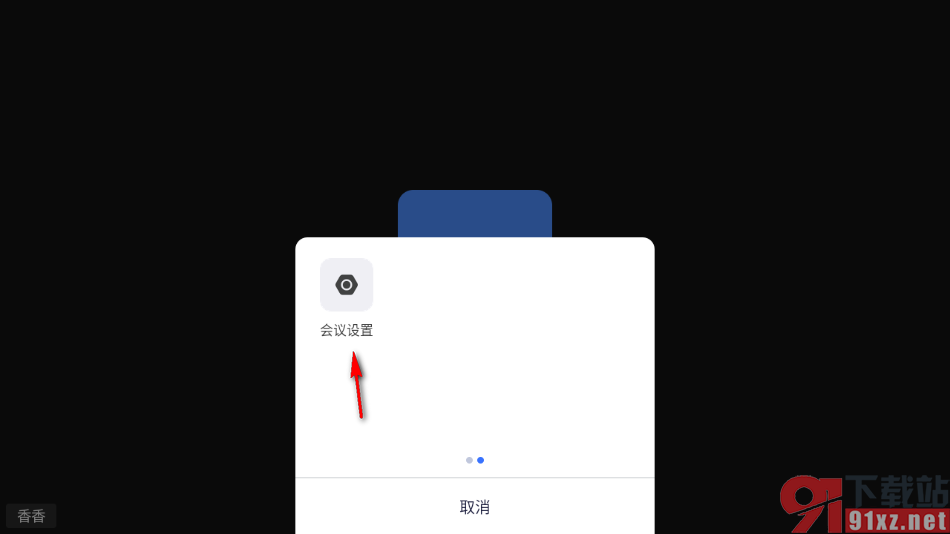
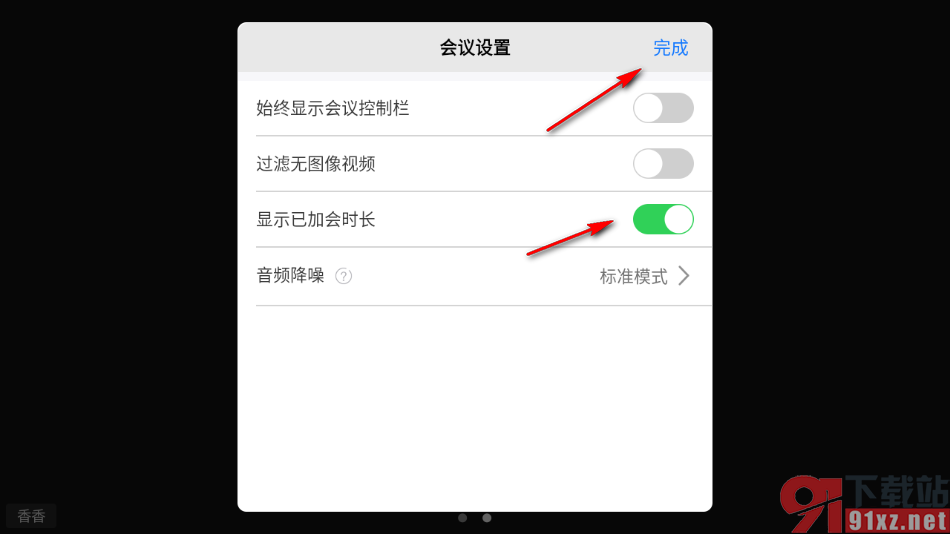
5.随后在页面上点击开启【显示已加会时长】选项的开关按钮,之后点击完成按钮即可,如图所示。
有部分用户通常会使用瞩目app这款软件进行视频会议,而在会议中,有些时候想要查看自己已经加入该会议的时长是多少,那么用户可以参考上述的步骤教程来操作就好了,此外用户还可以设置屏幕共享、音频降噪等相关功能,快来操作试试吧。