浩辰CAD手机版将放大镜调大显示的方法
2025-08-15 14:28作者:91下载站
浩辰CAD成为专业用户用来制作图纸和查看CAD图纸的应用软件,将该软件安装到手机上即可使用,在该软件中制作图纸时,需要使用到放大镜功能,但是每次打开放大镜使用时,发现放大镜展示出来的内容看起来依然很小,想要将其调大显示,那么该如何设置呢,这就需要打开设置页面找到放大镜大小功能,将其设置成大号显示就好了,那么对于需要使用放大镜观看的图纸内容就会很清晰的展示出来,此外用户还可以对页面背景色、开图模式等内容修改设置,关于该问题的教程方法已经整理如下,快来看看吧。
方法步骤
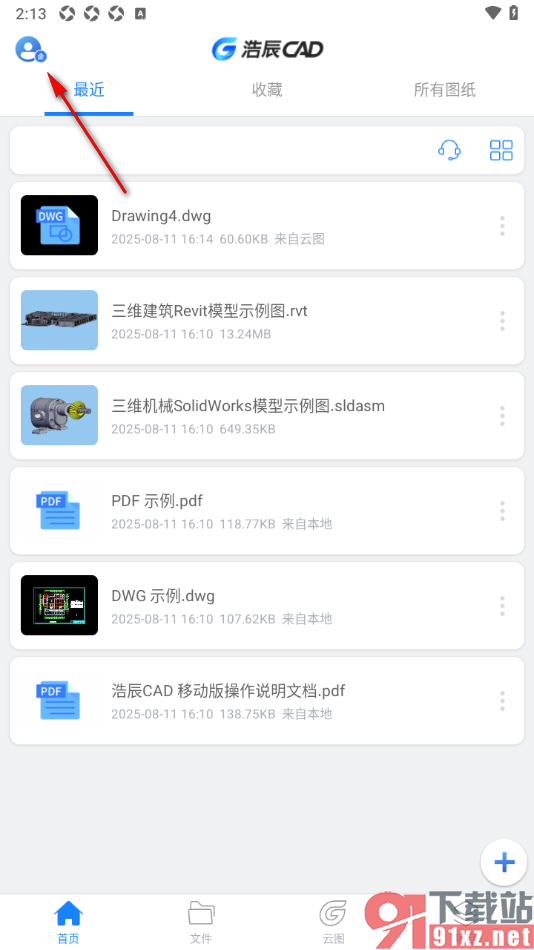
1.在手机上将浩辰CAD点击打开,再点击上方显示的用户头像,将其点击一下即可进入。
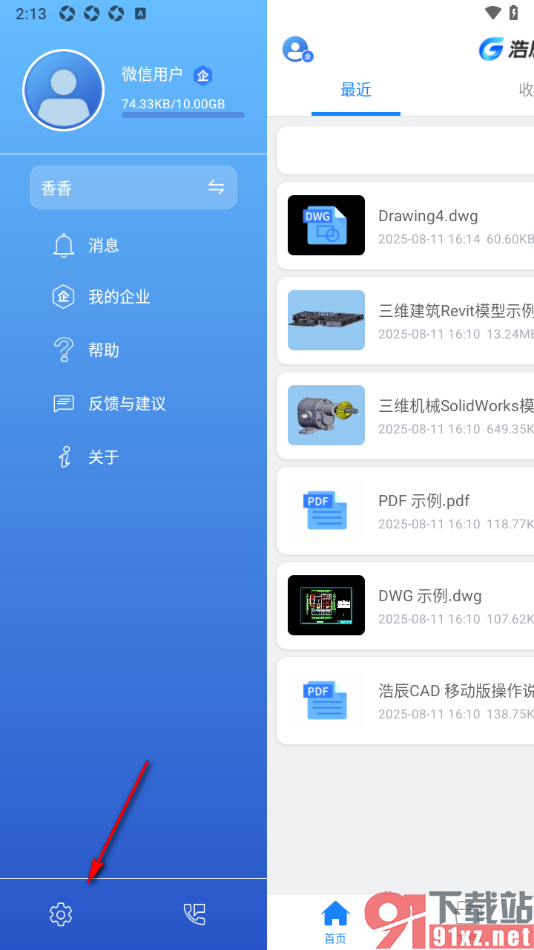
2.来到当前打开的页面左侧的位置,选择下方显示的【设置】选项,将其点击打开即可。
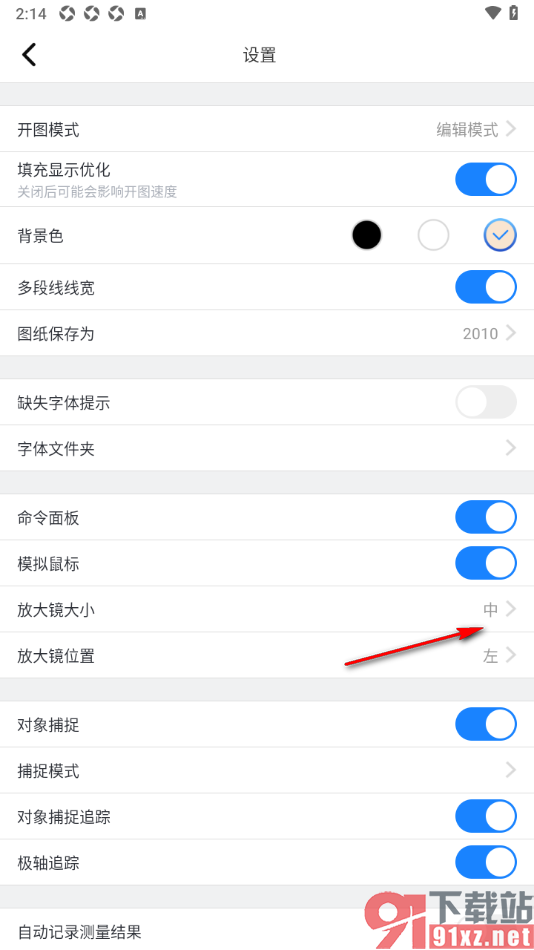
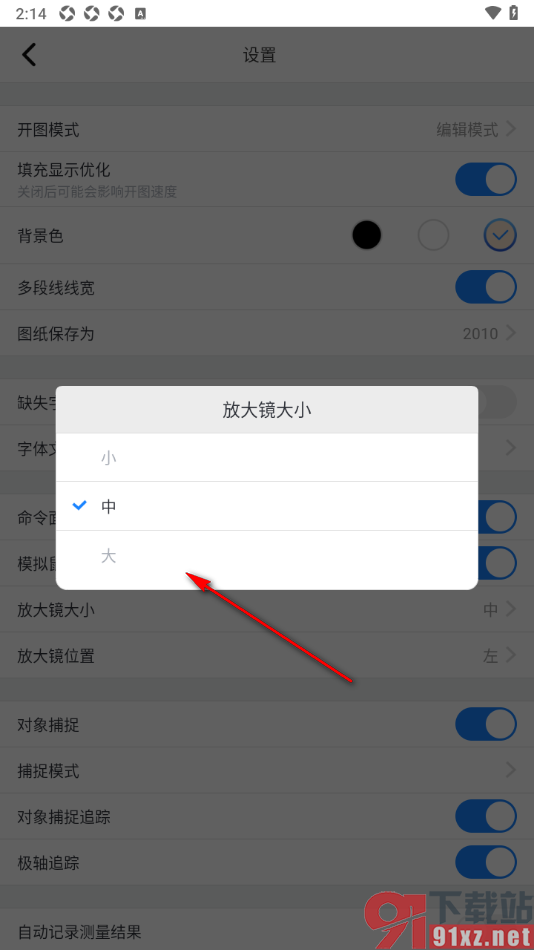
3.当我们进入到页面之后,在页面上将其中的【放大镜大小】选项点击打开
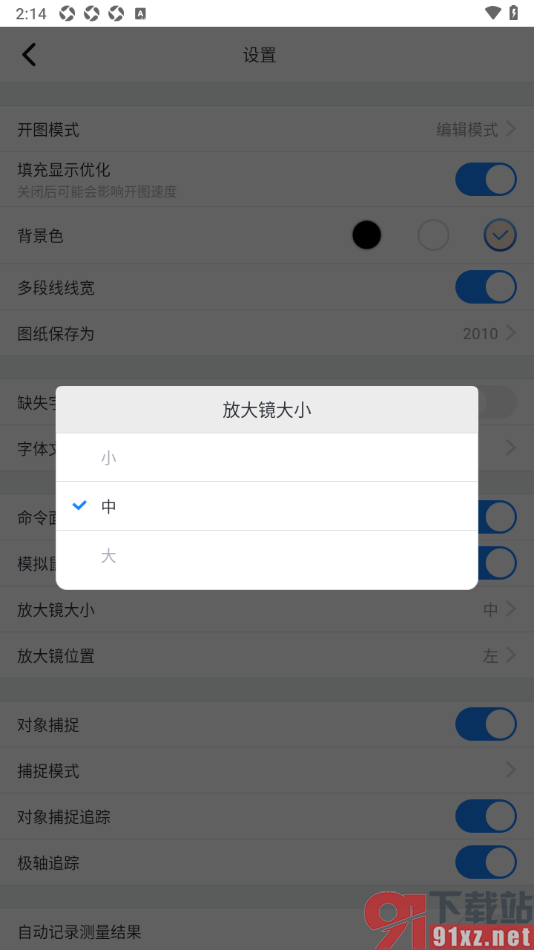
4.在弹出的窗口中即可选择自己想要的大小参数即可,如图所示。
对于需要在手机上完成CAD图纸预览和编辑的用户,可以通过浩辰CAD这款软件来操作,并且还可以自定义修改放大镜的大小、位置以及可以进行对象捕捉追踪操作等,提供的功能内容是非常强大的,该软件还支持多个版本自由切换,有需要的用户可以根据需求来操作试试。