永中Office手机版将文档中文字分成两栏显示的方法
2025-09-12 09:52作者:91下载站
永中Office手机版是一款大家都不陌生的编辑文档的应用软件,该软件出道时间很长,是一款比较经典的编辑神器,当用户需要对Word文档、表格数据等进行修改整理时,即可通过该软件免费操作,在该软件中用户可以对文档中的文字进行分栏设置,可以将选中的文字分成两栏、三栏以及更多栏数等,并且还可以设置分栏的分隔线,但是对于新用户来说,并不知道该如何给文字设置分栏效果,其实很简单的,在编辑页面的菜单窗口中找到分栏功能即可设置,下方是整理好的教程方法,快来看看步骤吧。
方法步骤
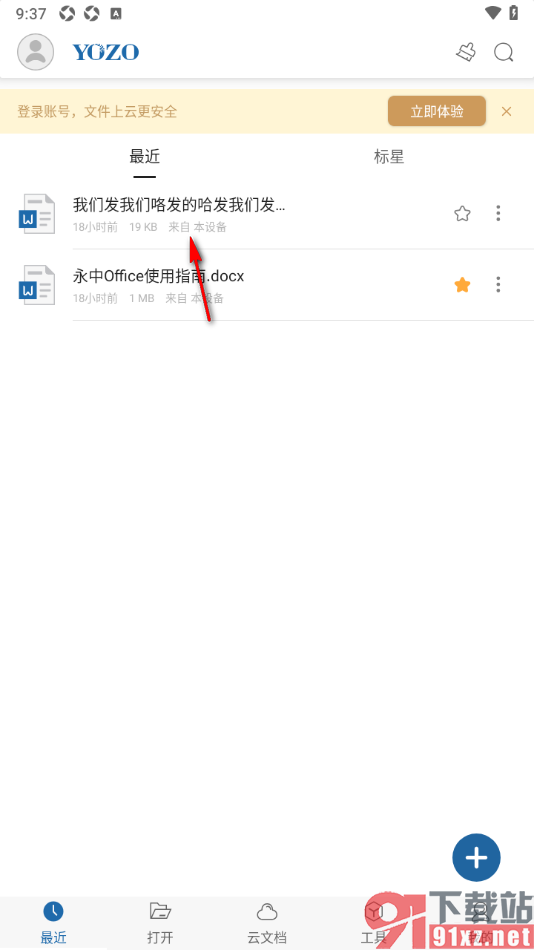
1.当我们将手机上的永中Office手机版点击打开之后,选择自己喜欢的文档,将其点击打开。
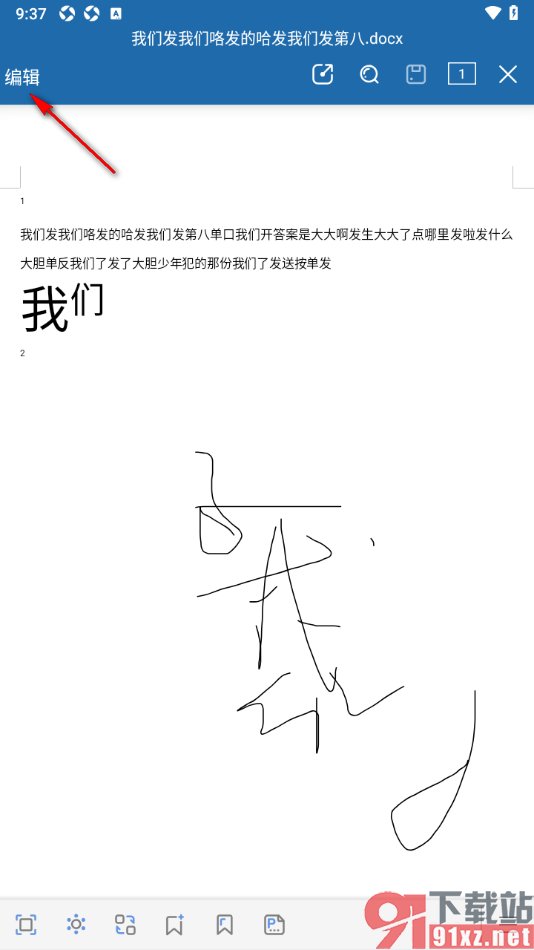
2.你可以在当前打开的页面上,找到顶部位置的【编辑】按钮点击打开。
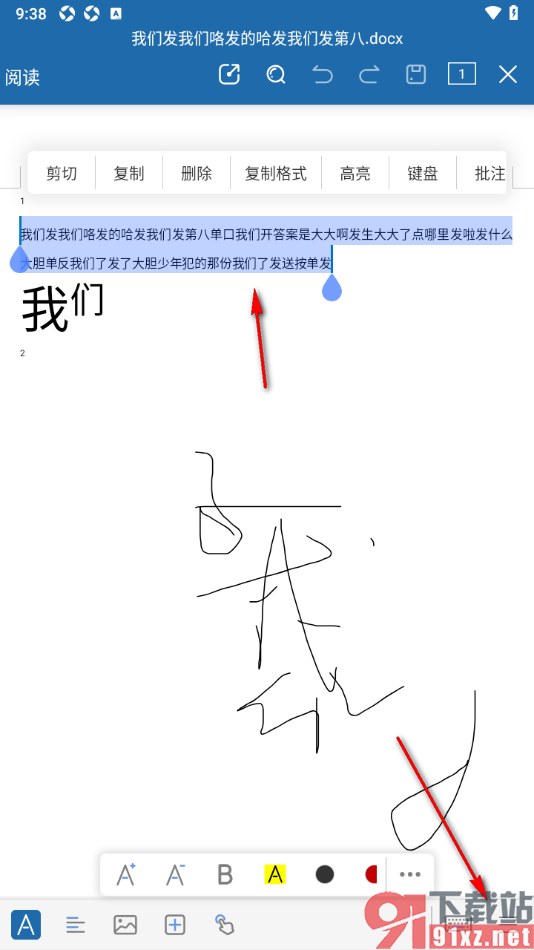
3.之后勾选自己需要设置的文字,再在底部将三横图标按钮点击一下。
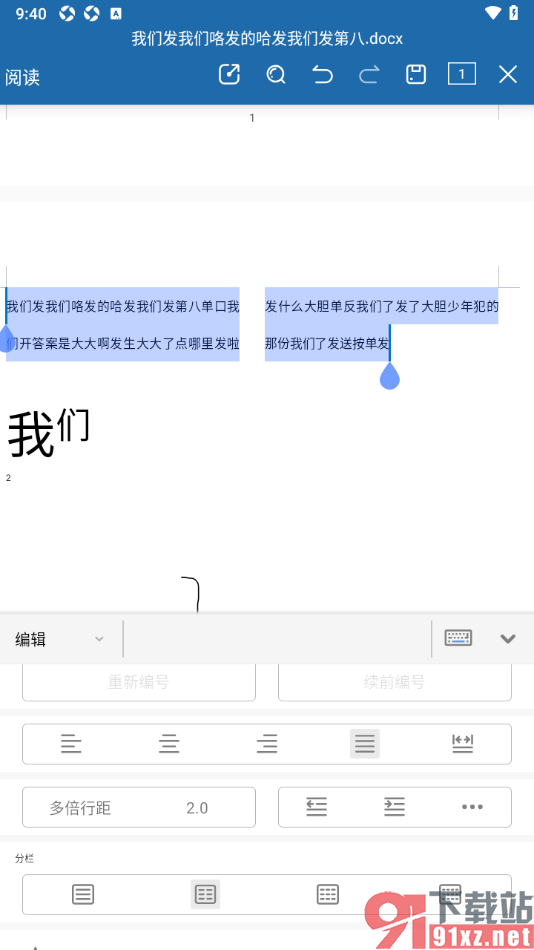
4.即可在页面下方的位置找到【分栏】功能,这里我们选择【两栏】。
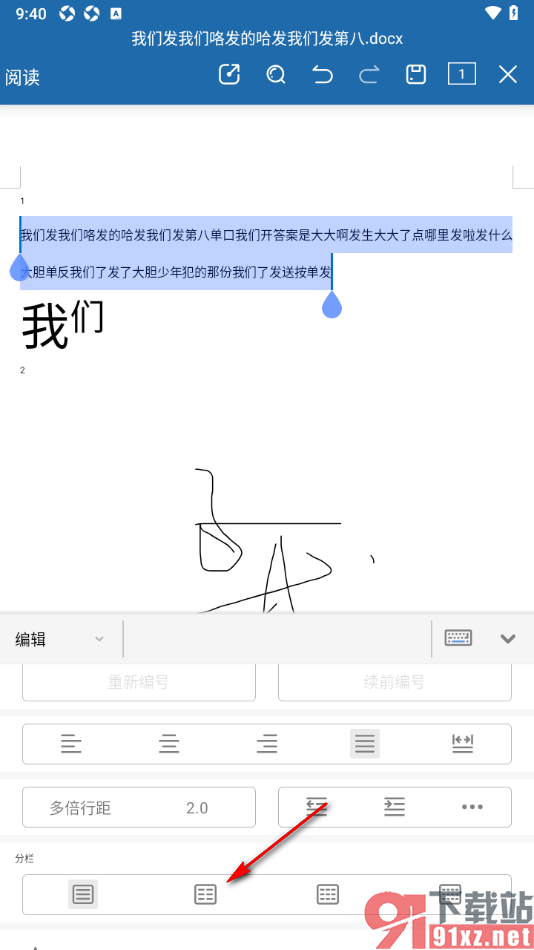
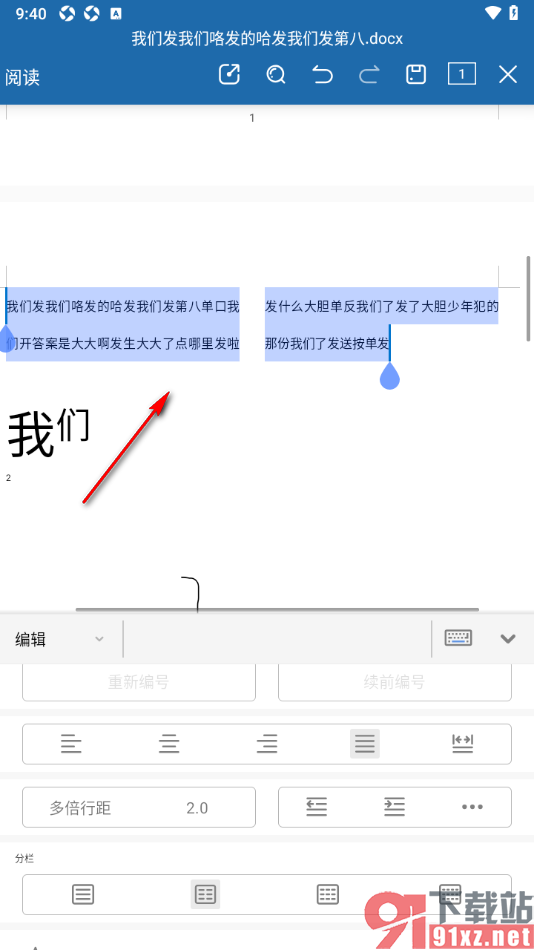
5.这时候即可查看到选中的文字马上会分成两栏显示,如图所示。
在很多用户的手机上会安装永中Office手机版这款软件来使用,对于办公的用户来说是很好操作的一款编辑软件,在编辑文档时可以将文档中的文字内容设置成分栏效果显示,可以分为两栏、三栏、四栏以及更多栏数等,感兴趣的用户可以来操作试试。