永中Office手机版在文档中插入矩形的方法
2025-09-23 09:56作者:91下载站
永中Office手机版是一款文档编辑工具,在该软件中支持多种常用文档的编辑,特别是一些经常需要办公的小伙伴们,常常使用该软件对Word文档文字排版处理,在编辑文档内容时,有些时候需要插入矩形形状,但是对于一些刚接触该软件的用户来说,可能不知道在哪里插入形状符号,其实很简单的,只需要将阅读模式切换成编辑模式,直接打开编辑菜单窗口,进入到插入页面中,即可找到相关图形形状,如矩形、三角形以及线条等,根据需求选择矩形即可插入,下方是关于该问题的教程方法,快来看看吧。
方法步骤
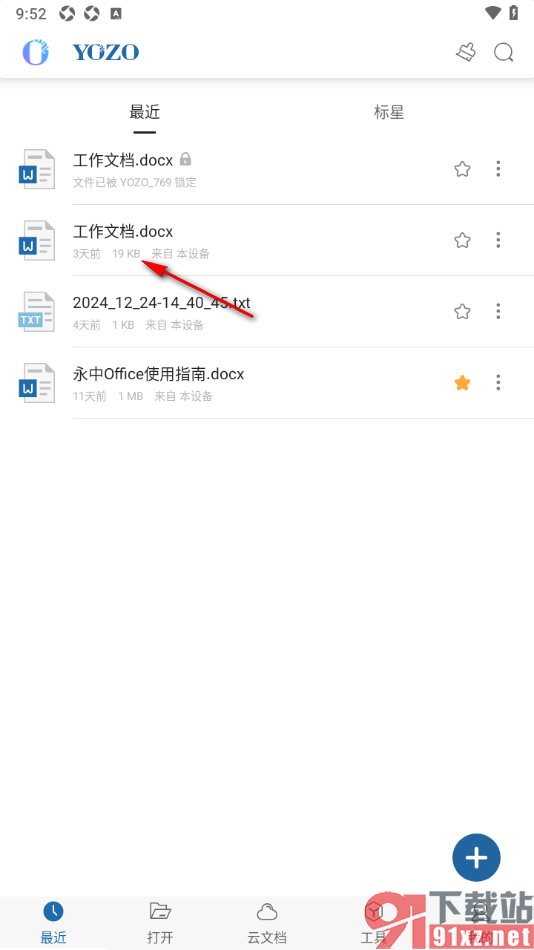
1.直接将我们手机上的永中Office手机版点击打开,然后在页面上选择文档,将其点击打开。
2.来到当前打开的页面中,直接将左侧上方的【编辑】按钮点击打开,再点击右下角的【三】。

3.在弹出的窗口中,将左侧位置点击打开【编辑】,再将【插入】选项点击一下。

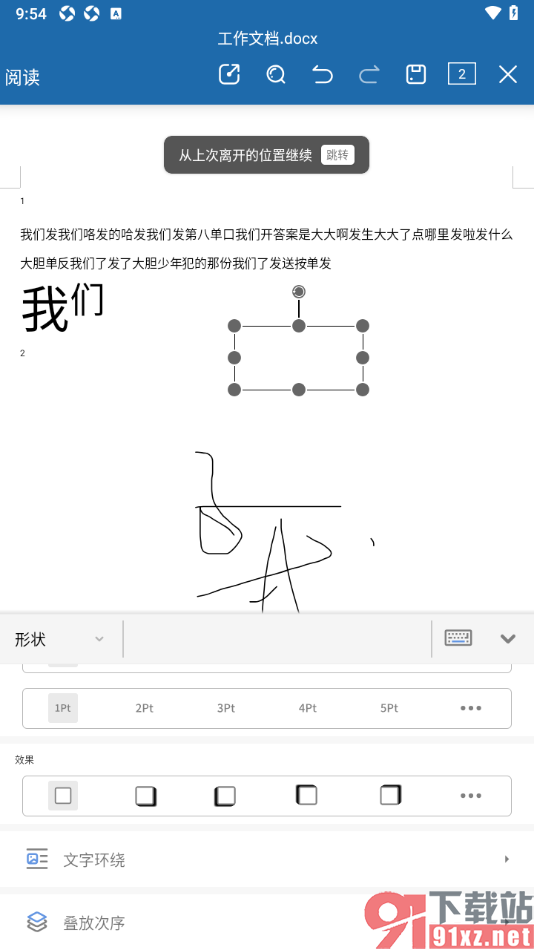
4.在弹出的菜单窗口中,选择矩形图形即可插入,如图所示。

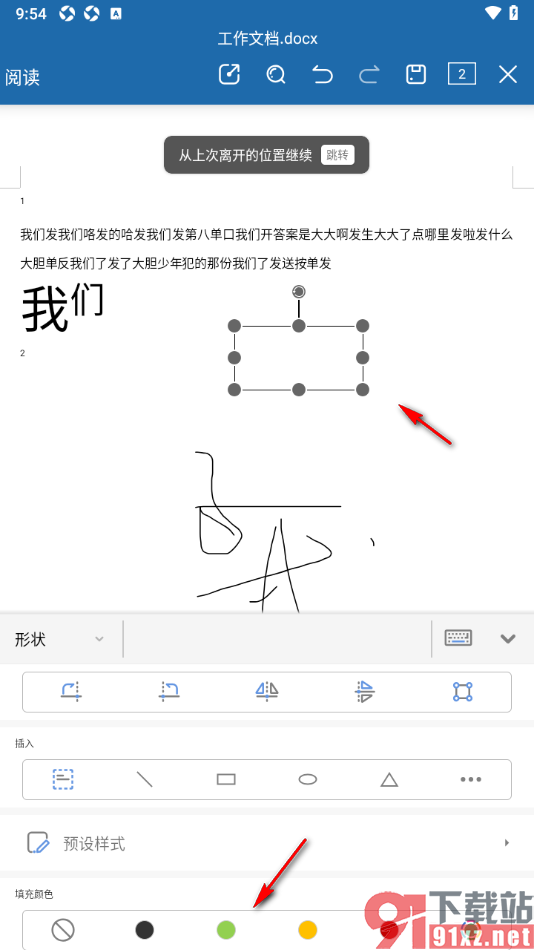
5.之后选中插入的矩形,即可在页面下方弹出编辑窗口,选择自己喜欢的图形颜色即可设置。
对于永中Office手机版这款软件是非常受大家喜欢的,大家可以将平时需要处理的一些文档通过该软件编辑修改,且所提供的相关功能是免费设置的,如果用户需要在文档中插入图形,可以参考上述的步骤教程来设置,可以插入颜色、样式等,快来操作试试吧。