寻简思维导图APP设置将思维导图保存为图片的方法
2025-10-08 14:14作者:91下载站
寻简思维导图APP是一款深受用户喜欢的专门用来制作思维导图的应用软件,大家在操作这款软件的过程中,有些时候想要知道如何才能在该软件中将制作出来的导图内容保存为图片,其实很简单的,不管是学生还是上班族都可以在该软件中将重要的内容通过思维导图的方式编辑出来查看,编辑出来的导图想要通过图片的方式来查看,那么直接在制作导图的页面中将顶部的下拉菜单窗口打开,找到保存图片功能即可操作,支持设置图片背景透明、尺寸大小以及边框样式等,快来和小编一起看看下方的步骤吧。
方法步骤
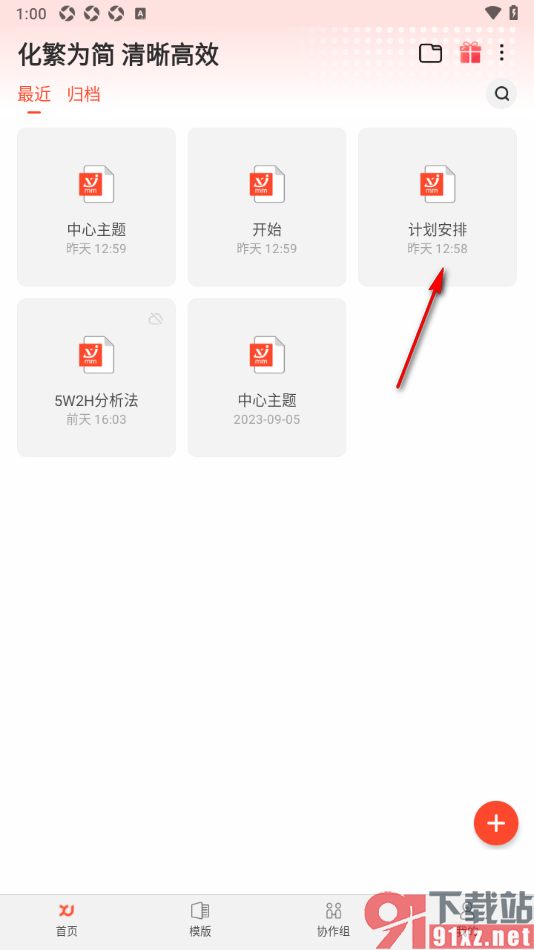
1.直接进入到寻简思维导图APP这款软件中,在页面上选择自己想要编辑的导图,将其点击打开。
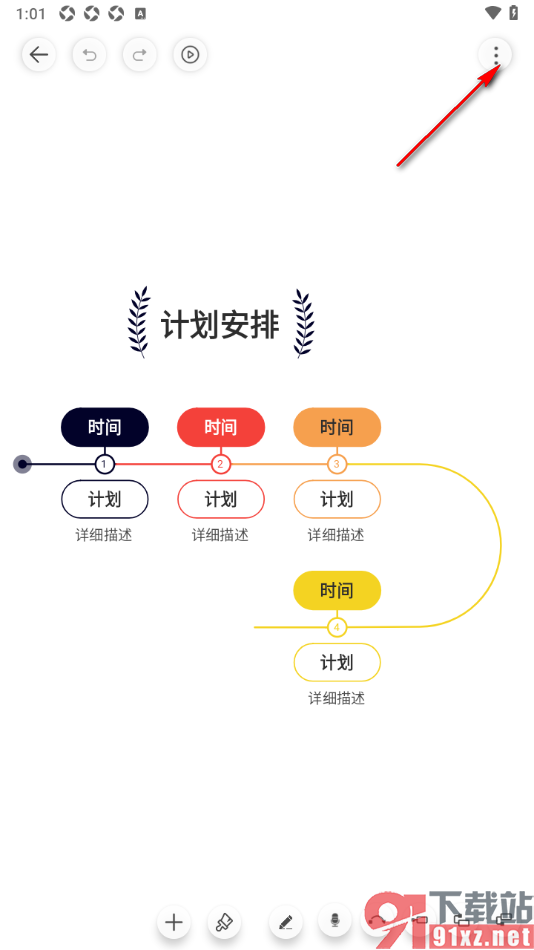
2.在打开的页面上,将右侧上方的位置将三点的图标按钮点击打开。
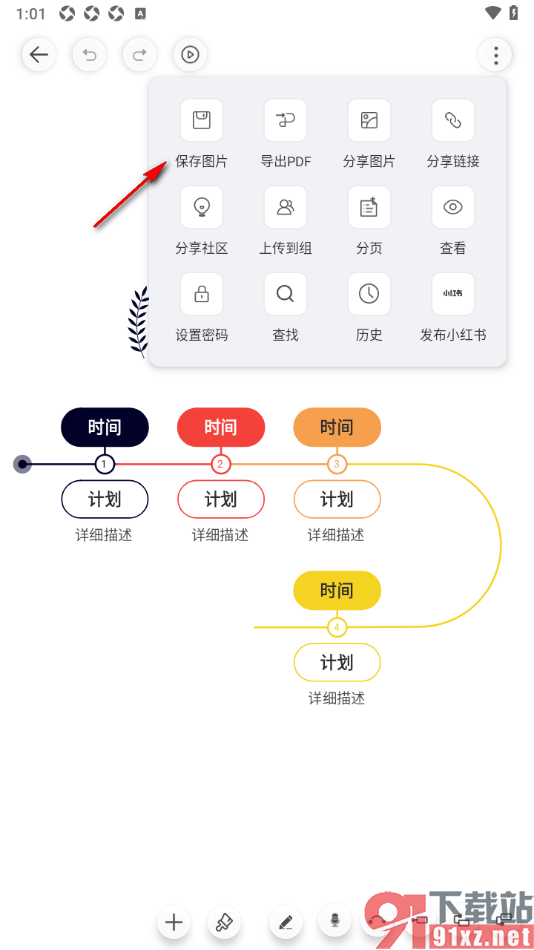
3.这时候即可查看到显示的下拉菜单窗口,选择【保存图片】选项,将其点击打开即可。
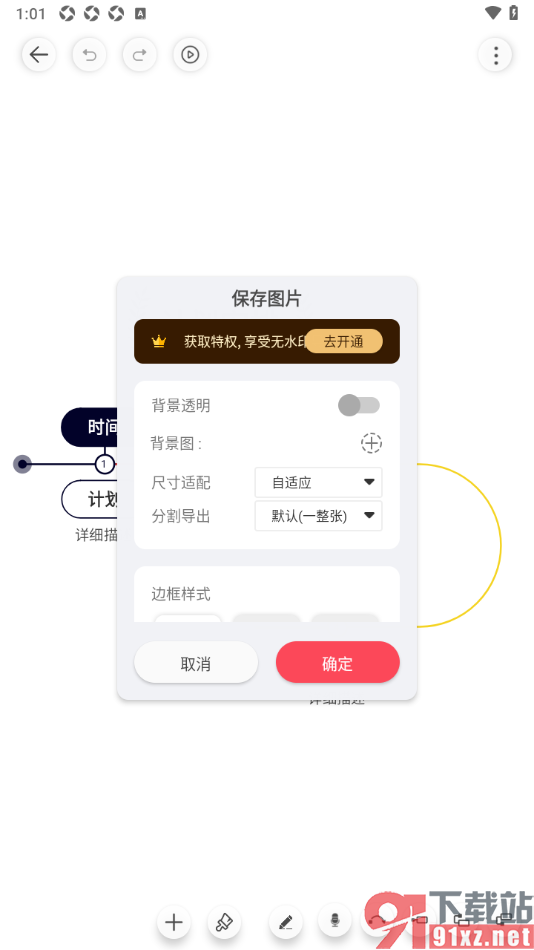
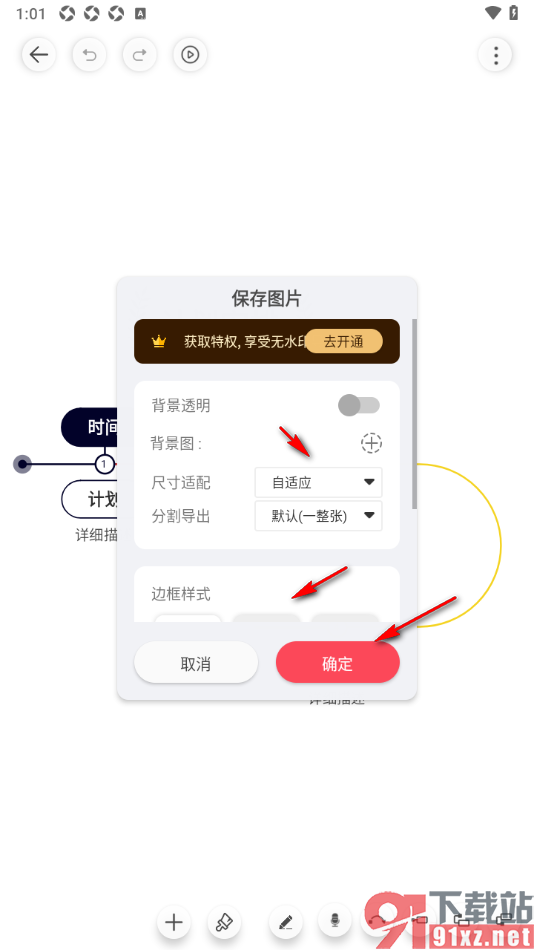
4.之后即可弹出一个窗口,调整一下参数即可点击确定按钮保存图片,如图所示。
一些用户在使用寻简思维导图APP这款软件的过程中想要知道如何才能在这款软件中将导图保存为图片,那么就可以根据上述的步骤教程来操作,不仅如此还支持将思维导图导出为PDF文档,分享给好友或者是进行链接复制分享等,感兴趣的用户可以来操作试试。
