手机美图秀秀设置视频左右镜像翻转的方法
2024-06-24 08:48作者:91下载站
美图秀秀软件是非常好用且受欢迎的美图工具,该软件中提供的功能是非常全面的,我们不仅可以进行图片的美化设置,也可以进行视频的美化设置,其中我们可以对视频进行片段的裁剪、替换以及进行抠图等操作,并且我们还可以对视频进行镜像翻转操作,比如我们想要将画面上的内容进行左右翻转,那么我们就可以进入到编辑视频的页面中,找到翻转功能即可设置,下方是关于如何使用手机美图秀秀进行镜像翻转的具体操作方法,如果你需要的情况下可以看看方法教程,希望小编的方法教程对大家有所帮助。
方法步骤
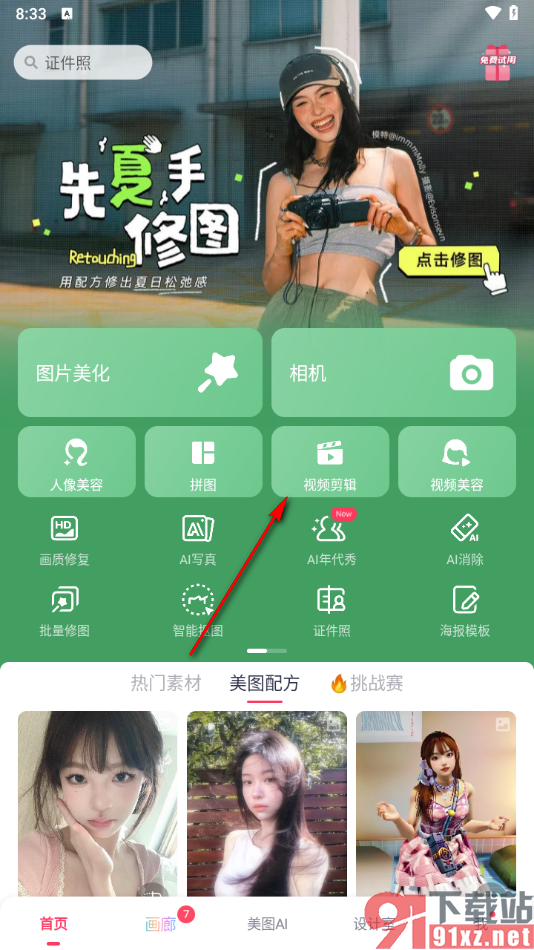
1.首先,我们需要进入到美图秀秀的操作页面中,将其中的【视频剪辑】按钮点击打开。
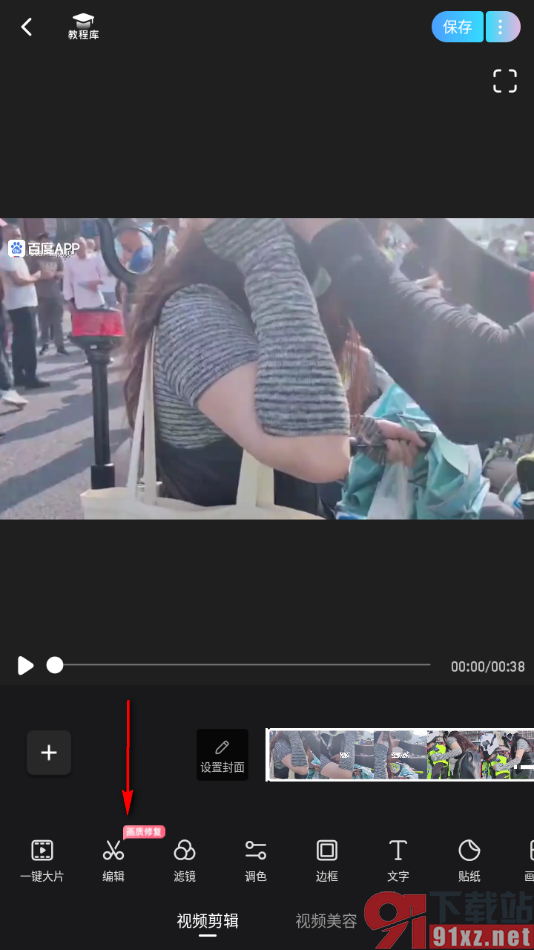
2.接着,我们将视频素材添加进来,再将页面底部的【编辑】按钮点击打开。
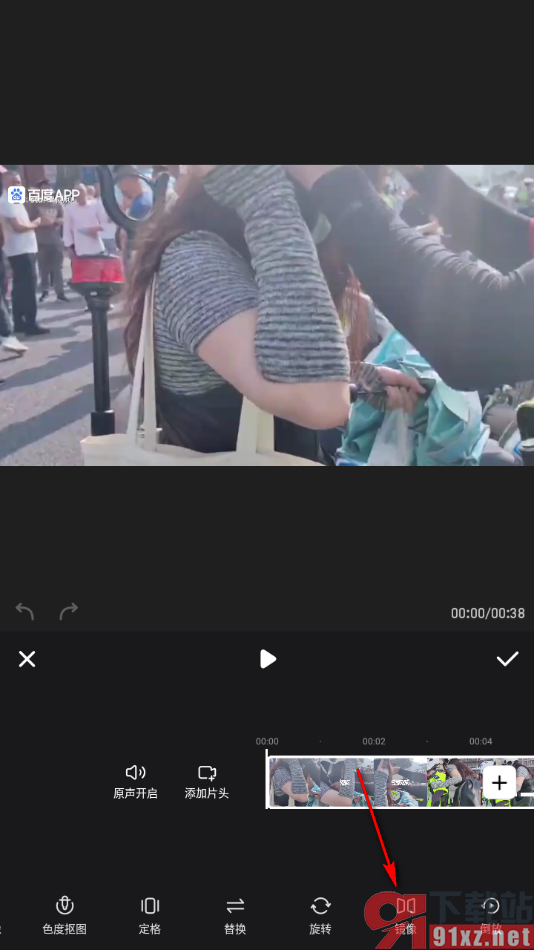
3.这时候,我们就可以滚动工具栏选项,找到其中的【镜像】功能,将其点击打开。
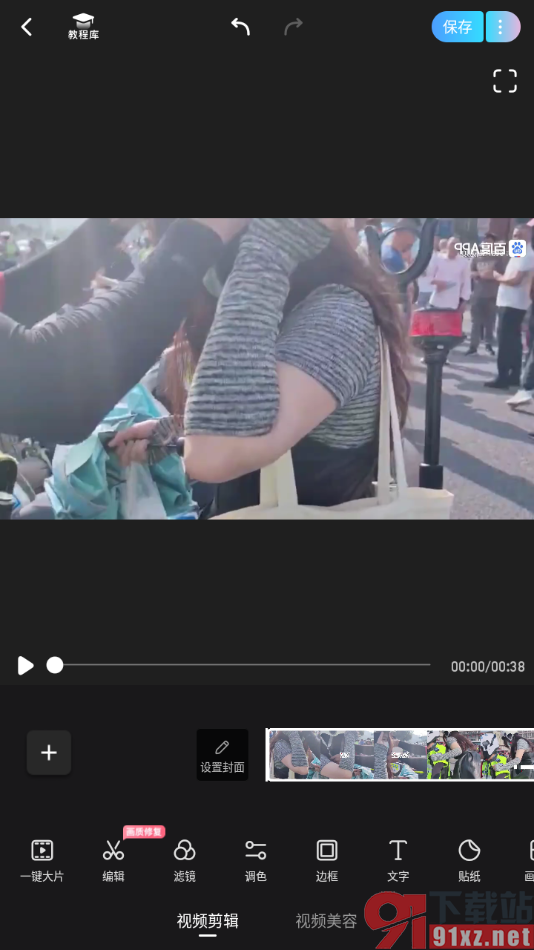
4.之后,我们就可以看到我们的视频画面上的内容就会马上进行左右镜像翻转操作,之后我们点击√按钮即可保存。
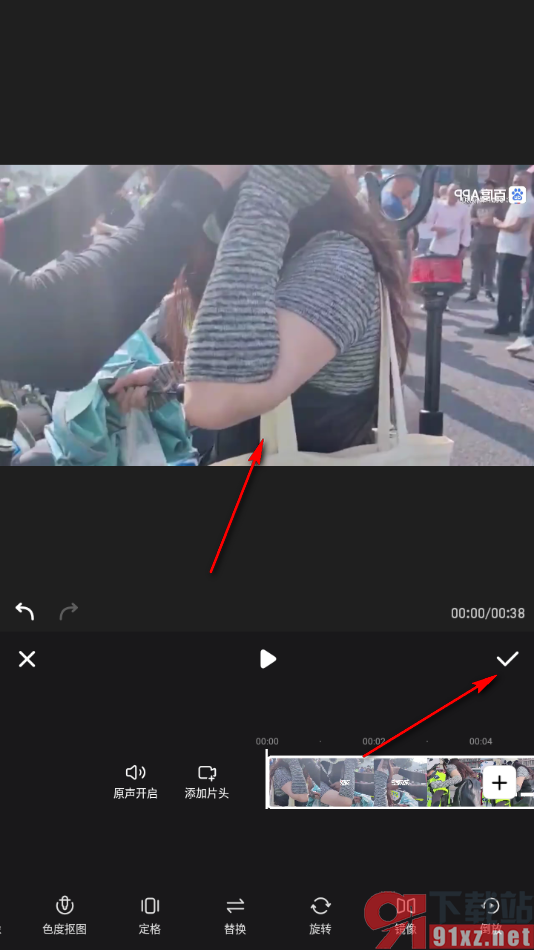
5.之后我们就可以将右上方的【保存】按钮点击一下即可保存,如图所示。
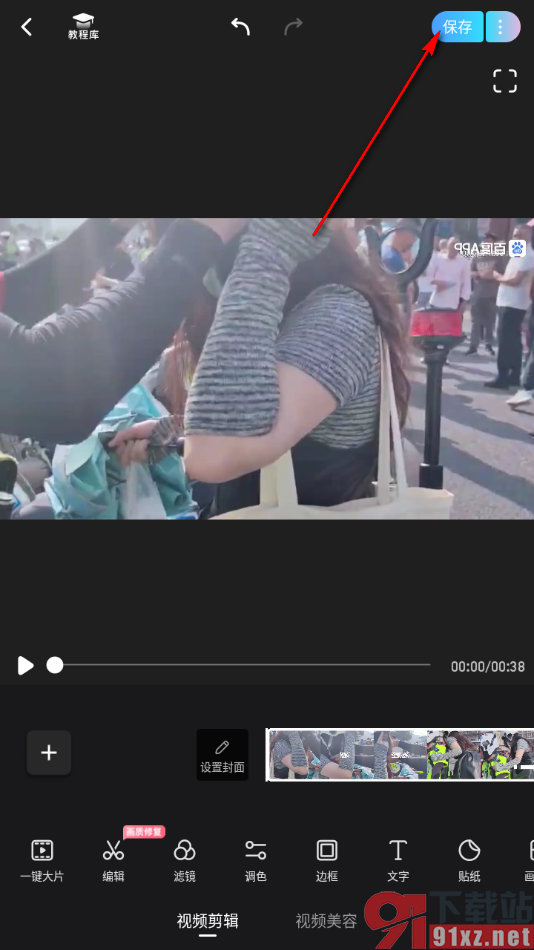
以上就是关于如何使用手机美图秀秀设置视频画面镜像翻转的具体操作方法,我们在使用该视频剪辑工具的时候,想要将其进行翻转设置,那么我们就可以按照上述的教程将其中的内容设置一下即可,感兴趣的话可以操作试试。