吾绘笔记APP设置一打开应用启动页显示为文件夹的方法
2025-10-21 11:04作者:91下载站
吾绘笔记APP成为我们非常喜欢的笔记编辑软件,可能有部分用户对于该软件是非常熟悉的,大家在操作该软件的过程中想要知道如何才能将启动页更改成文件夹来显示,其实很简单的,一般情况下每次打开该软件展示出来的首页面显示的内容为最近操作的内容,有的用户想要一打开应用直接展示出文件夹页面,那么直接打开该软件的设置页面,找到启动页功能,将其切换成文件夹即可,也可以根据需求将其设置成待办事项页面等,具体的教程方法已经展示到下方位置,用户可以来看看详细的步骤。
方法步骤
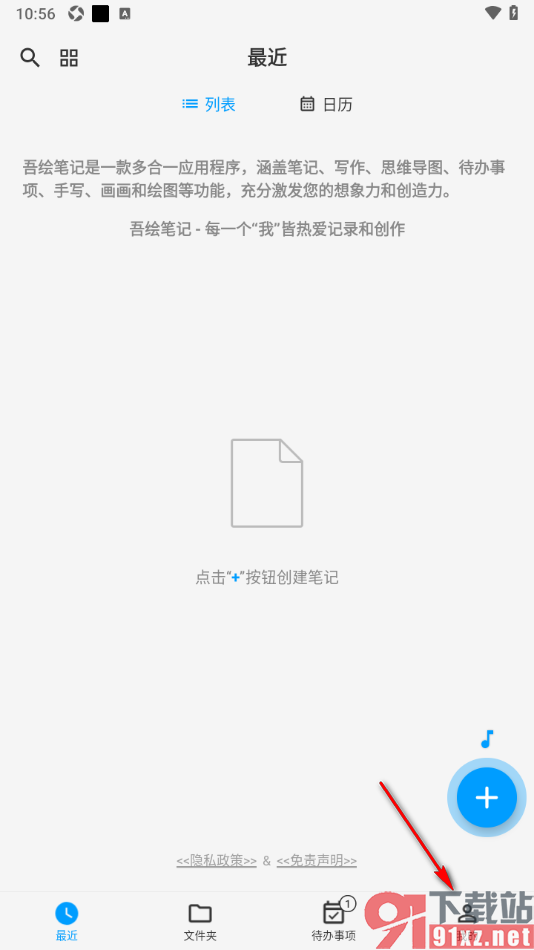
1.当我们进入到吾绘笔记APP这款软件之后,在页面下方的位置选择我的选项,将其点击打开。
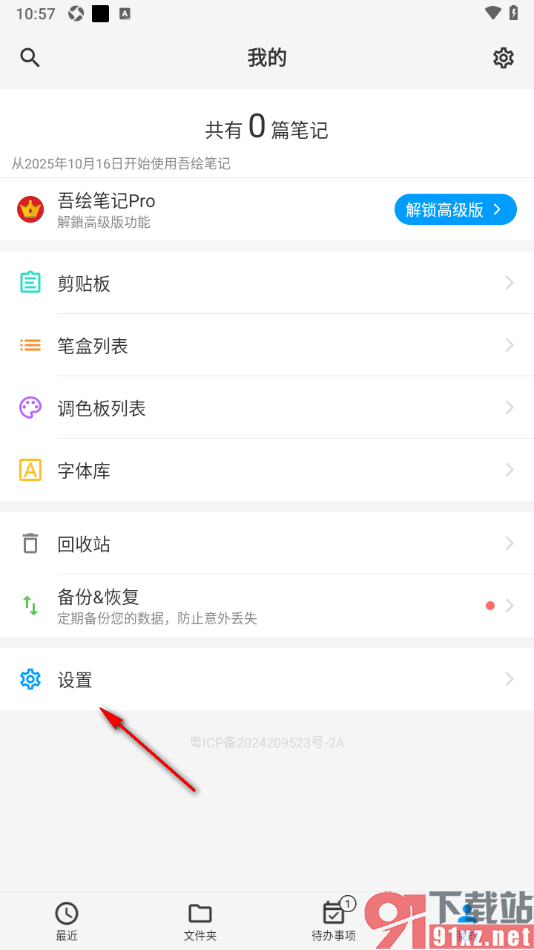
2.来到当前打卡的窗口中,选择下方出现的【设置】选项,将其点击一下即可进入。
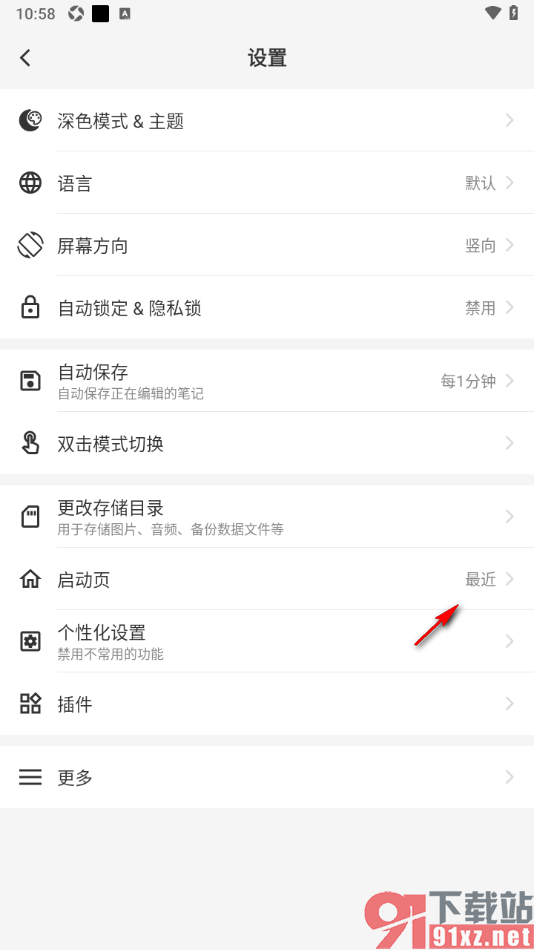
3.随后我们就可以在弹出的页面上,选择显示的【启动页】选项,将其点击打开。
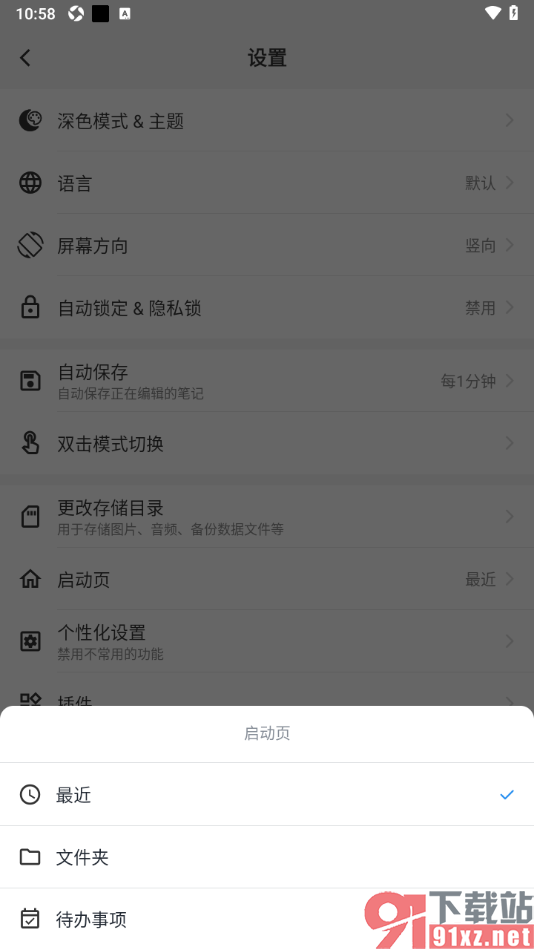
4.再在页面下方的位置将其中的【文件夹】选项点击即可勾选,如图所示。
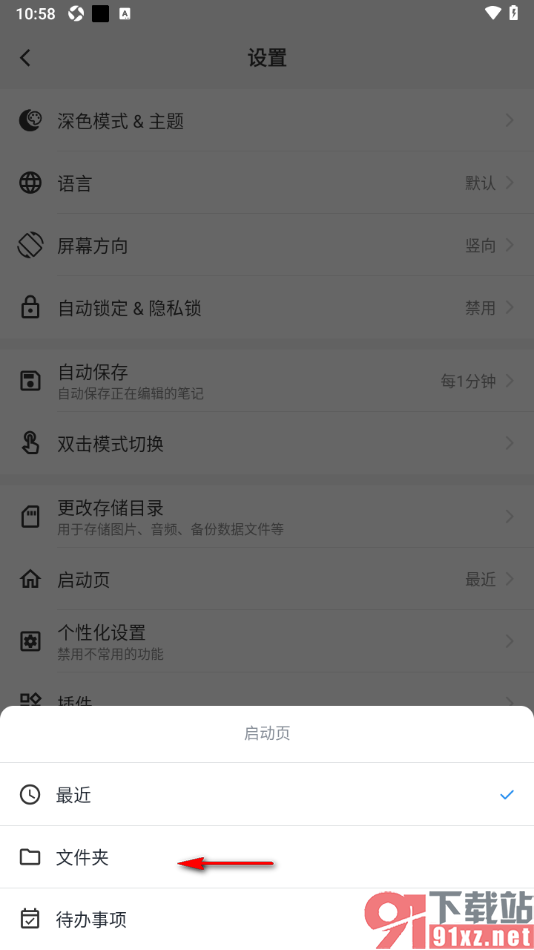
有部分用户在使用吾绘笔记APP这款软件的过程中,想要设置每次打开应用首页展示出来的内容为文件夹页面,对此用户可以根据上述的步骤教程来操作即可,还可以设置最近显示的内容或者是切换成待办事项页面等,感兴趣的用户可以来操作试试。