永中office手机版将幻灯片中图片变成椭圆形状的方法
2025-10-28 09:59作者:91下载站
永中office是一款非常适合经常办公的用户使用的编辑文档的软件,该软件提供了多种常用文档编辑功能,如大家平时会使用到的PPT简报功能,用户可以新建一个简报PPT文档,之后在幻灯片中编辑文字、插入图片以及设置超链接等内容,而一些用户在插入图片时,想要将图片变成椭圆形来显示,那么该如何操作呢,这就需要提前将图片添加到幻灯片中,之后在图片编辑页面中找到裁剪为形状功能,选择椭圆形转即可将图片变成对应的形状来显示,快来和小编一起看看下方的步骤吧,十分的简单。
方法步骤
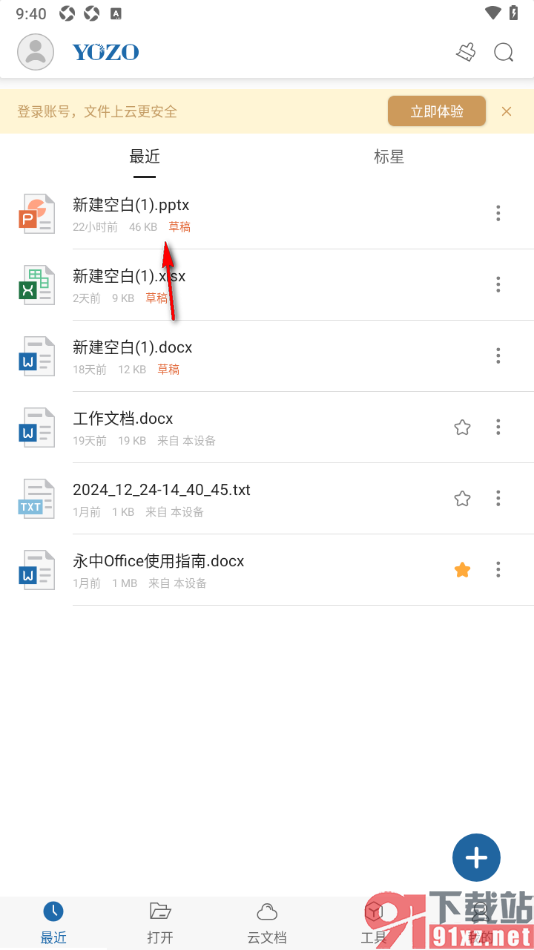
1.在手机上将永中office点击打开,再在页面上选择需要设置的PPT文件,将其点击打开。
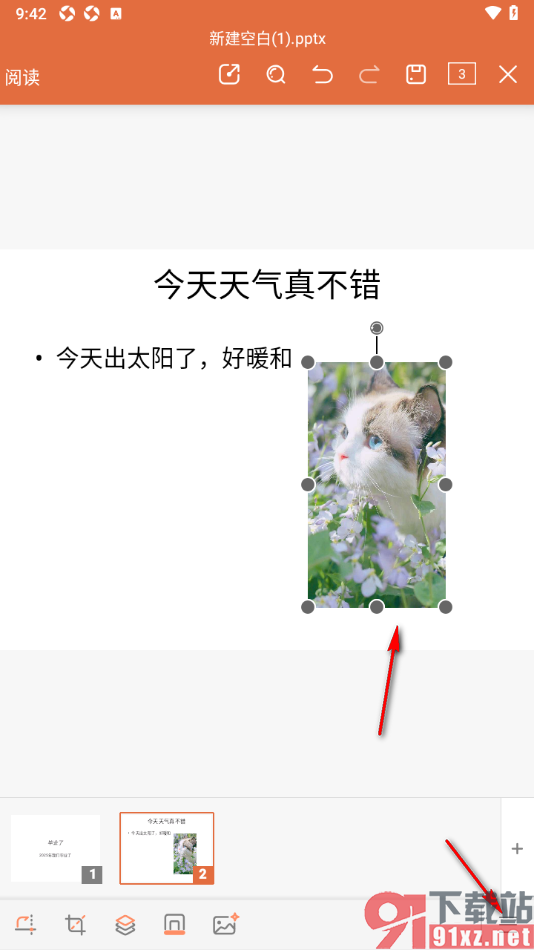
2.随后在页面上,选中图片,点击下方的【三】按钮。
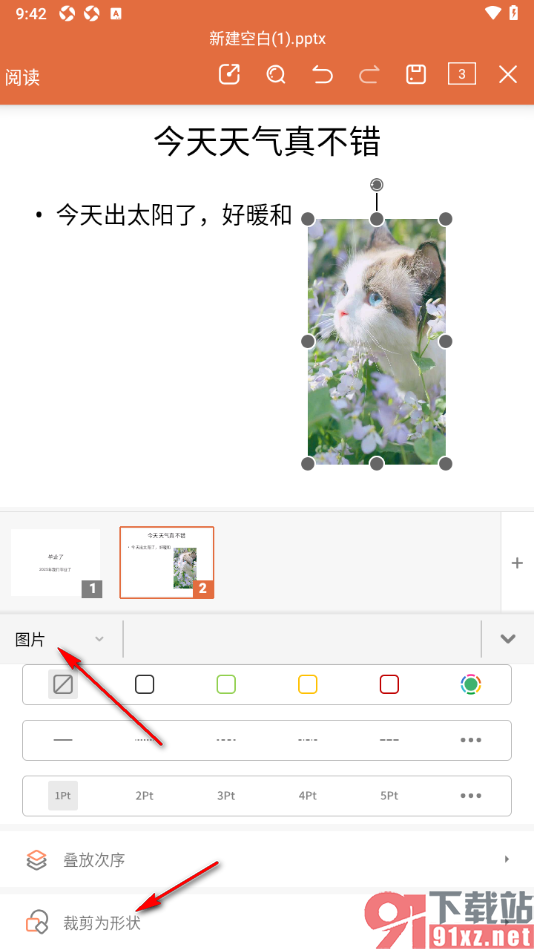
3.在弹出的窗口中切换到图片菜单窗口,选择【裁剪为形状】按钮。
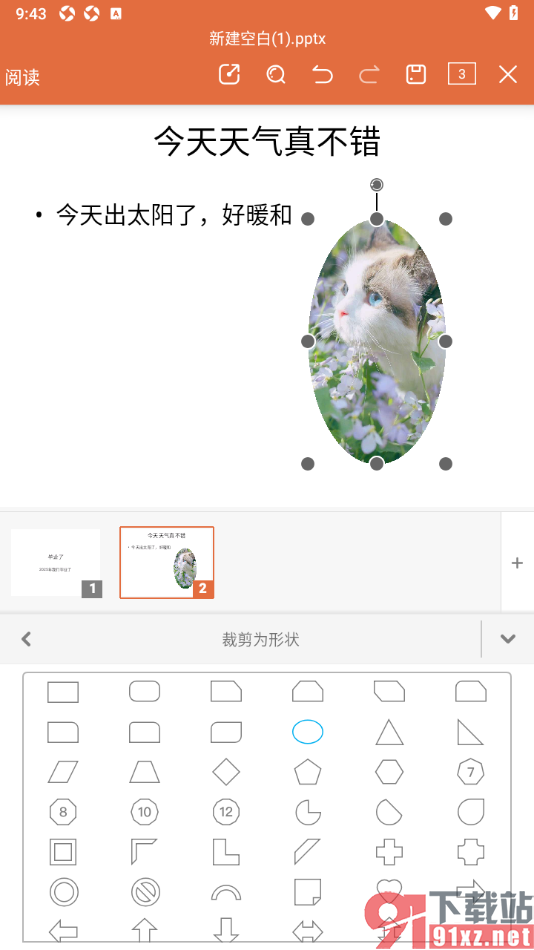
4.这时候在页面上选择自己想要设置的椭圆形状。
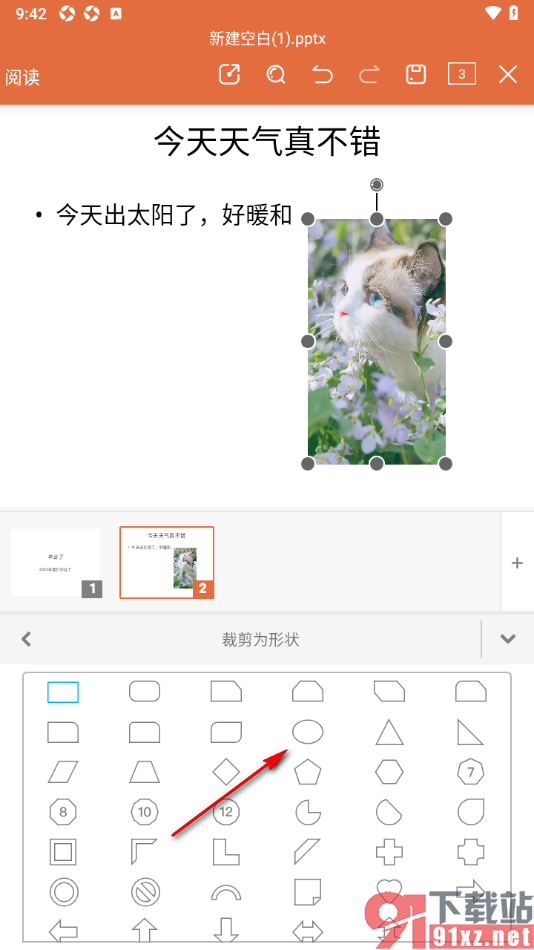
5.这时候即可查看到图片马上变成椭圆形来显示了,用户也可以拉动边缘的圆点来调整椭圆的宽度和长度等参数。

相信很多用户对于永中office这款软件是非常熟悉的,大家在使用这款软件的过程中,想要知道如何才能在这款软件中将图片变成椭圆形状来显示,那么用户可以参考上述的步骤教程来操作即可,十分的简单,感兴趣的话可以来试试。