永中office手机版设置PPT演示中文本框为1.5倍行距的方法
2025-11-07 09:20作者:91下载站
永中office这款软件中支持各种常用文档的编辑,大家在制作简报文档时,需要在幻灯片中插入文本框编辑文字,添加文本框可以更好的管理框中的文字,对文字的排版、调整以及对齐等方式是可以灵活编辑的,一些用户插入了文本框,在文本框中编辑了大量的文字时,文字看起来密密麻麻一大片,那么用户可以选择对文本框的文字间距更改设置,将文字间距设置成1.5倍行间距来显示,那么文本框中的文字即可变得整洁、清爽,打开编辑文字窗口即可操作,一起来看看下方操作的步骤教程吧,十分的简单。
方法步骤
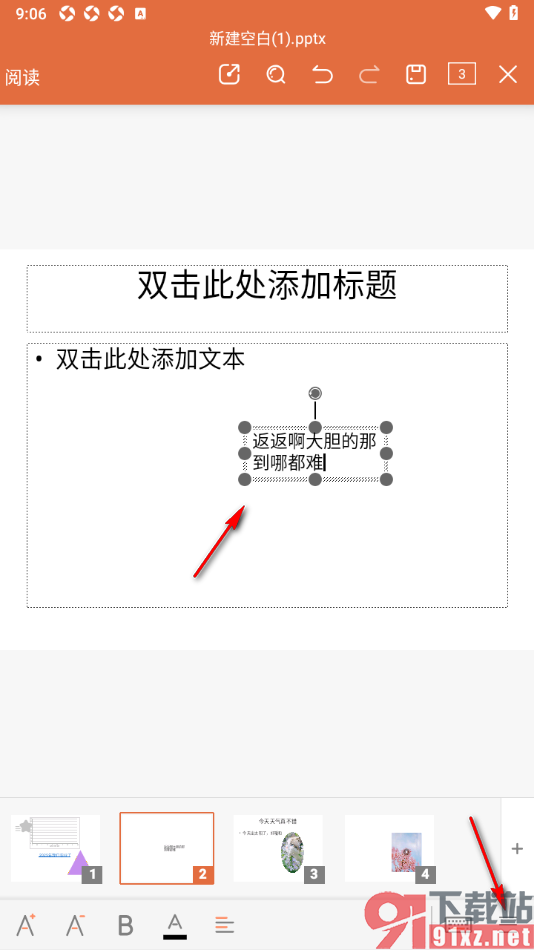
1.当我们进入到永中office这款软件之后,在页面上选中插入的文本框,点击下方的三横图标。
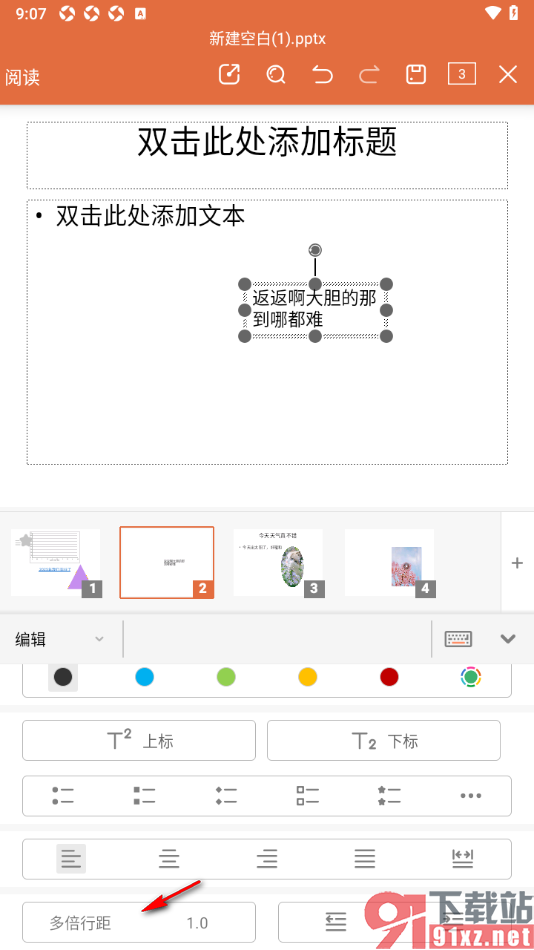
2.再在打开的页面上,找到【多倍行距】选项,将其点击打开。
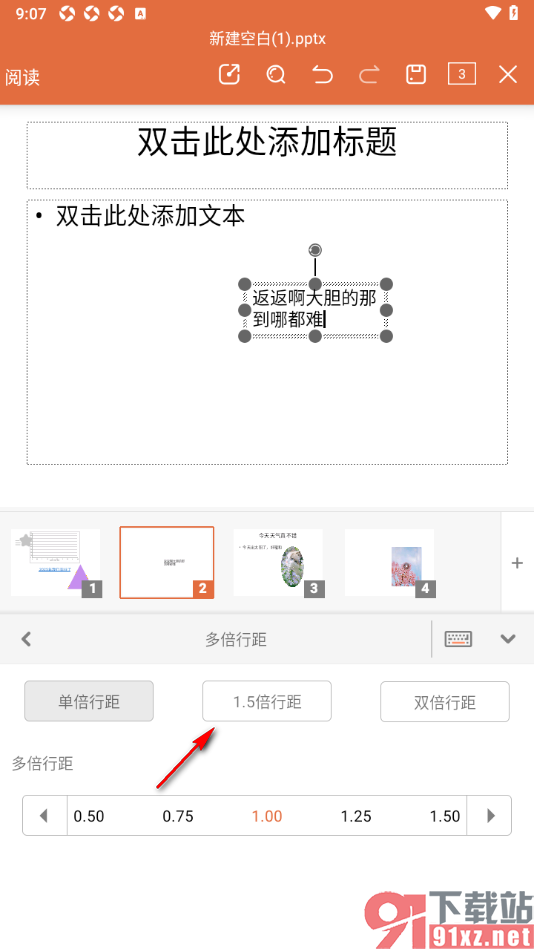
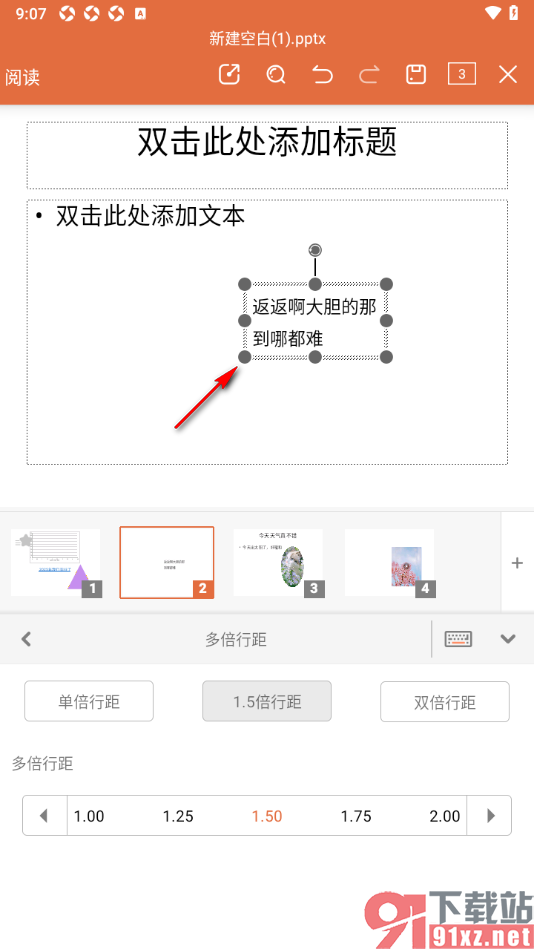
3.这时候在打开的窗口中,将【1.5倍行距】选项点击一下即可启用。
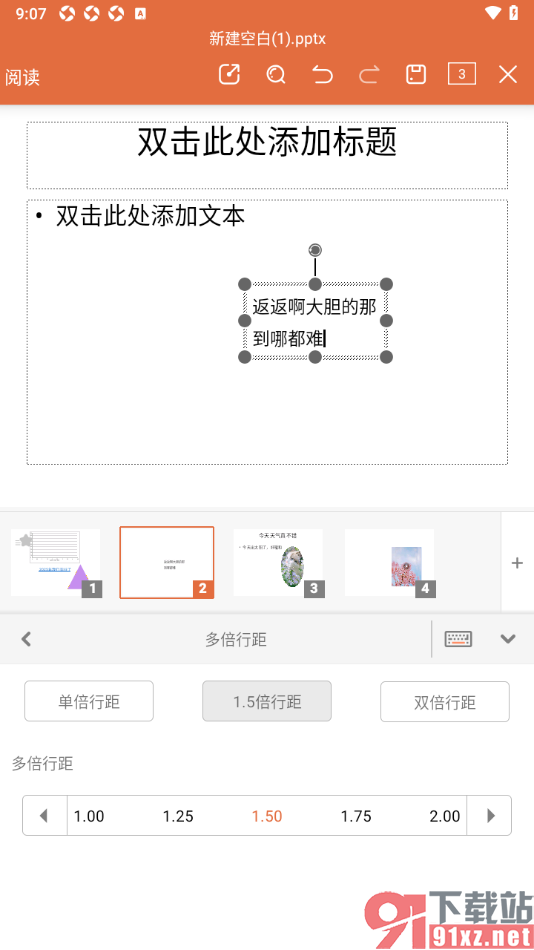
4.这时候即可查看到文本框中的文字行距已经有相应的变化了,如图所示。
一些用户在使用永中office这款软件的过程中想要知道如何才能在该软件中进行行距的设置,将文本框中的文字行间距设置成1.5倍显示,那么用户可以参考上述的步骤教程来操作即可,同时还可以设置单倍行距、双倍行距以及自定义行距参数等,快来操作试试吧。

大小:75.80 MB版本:v3.1.2585.1环境:Android
- 进入下载