读写笔记app设置批量上传照片到读写云盘的方法
2025-11-27 11:28作者:91下载站
读写笔记app这款软件不仅可以编辑日程、待办等内容,同时还支持在该软件中备份书籍、文档和图片等,很多用户平时非常喜欢收藏一些精美的图片,并且还会经常自拍和录制身边美好的事物,若是想要将本地中的图片批量上传到该软件中备份,那么可以使用读写云盘来操作,该软件提供的读写云盘的存储量是非常大的,上传的文档、书籍以及图库等信息都会保存到该云盘中,便于用户后期随时查找和阅读,直接在个人信息中点击打开读写云盘功能即可上传本地照片,下方是相关的教程方法,快来看看步骤吧。
方法步骤
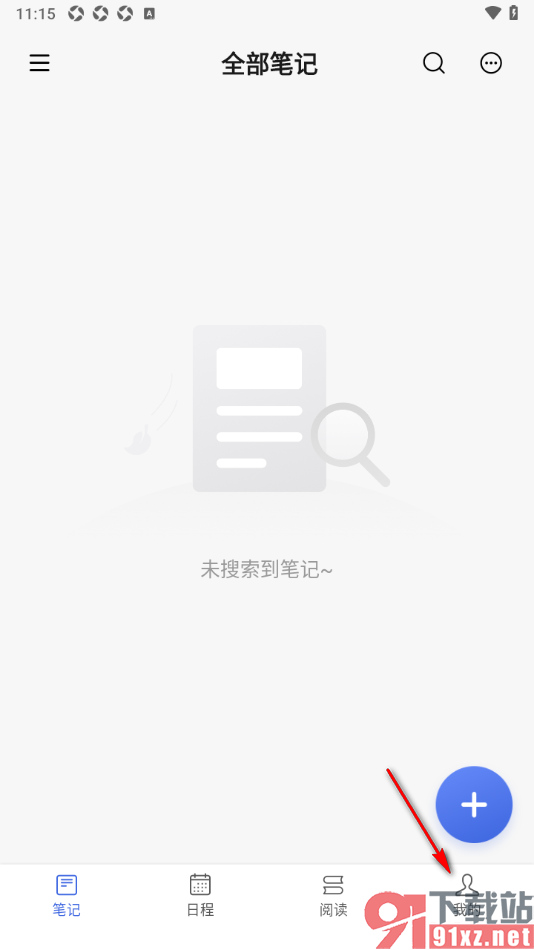
1.在书籍上将读写笔记app点击打开,选择下方显示的我的选项,如图所示。
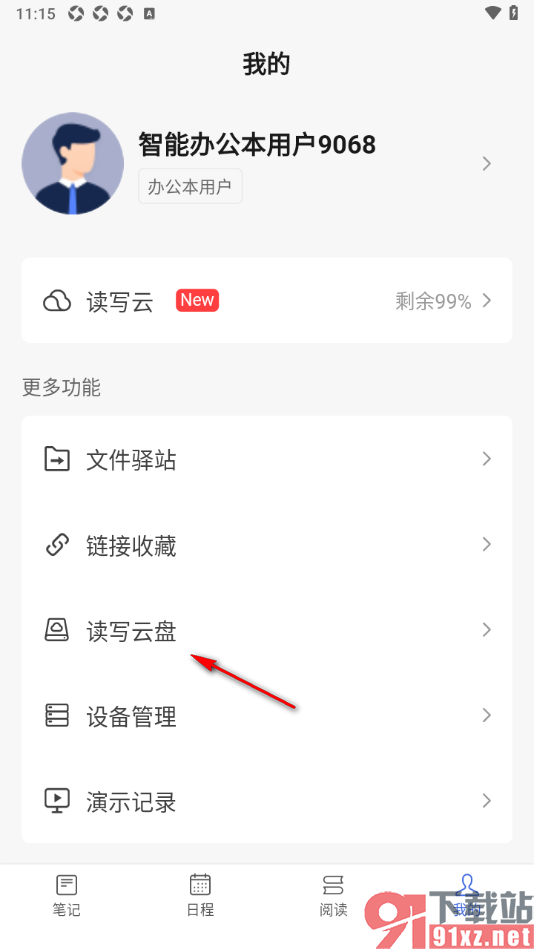
2.在页面上选择【读写云盘】选项,将其点击打开即可。
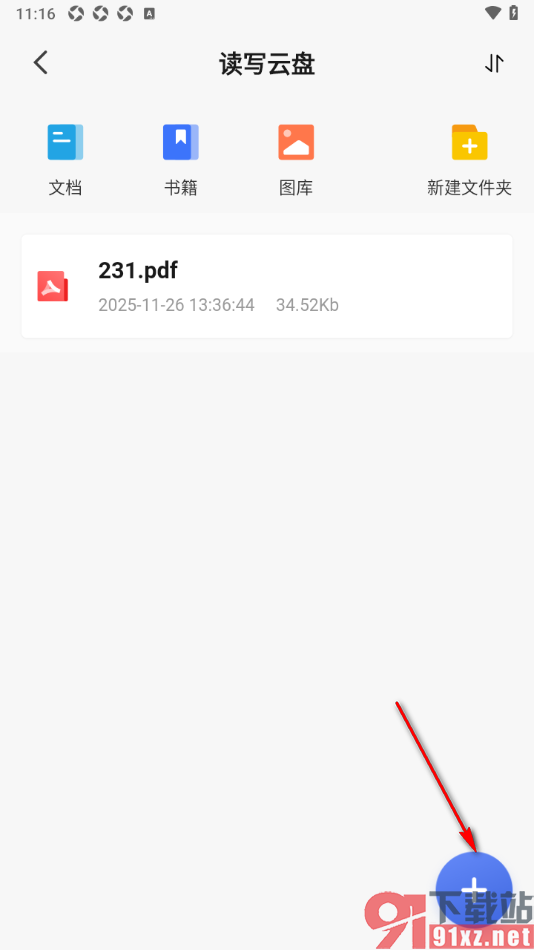
3.再在当前打开的页面上将右下角的【+】图标点击打开。
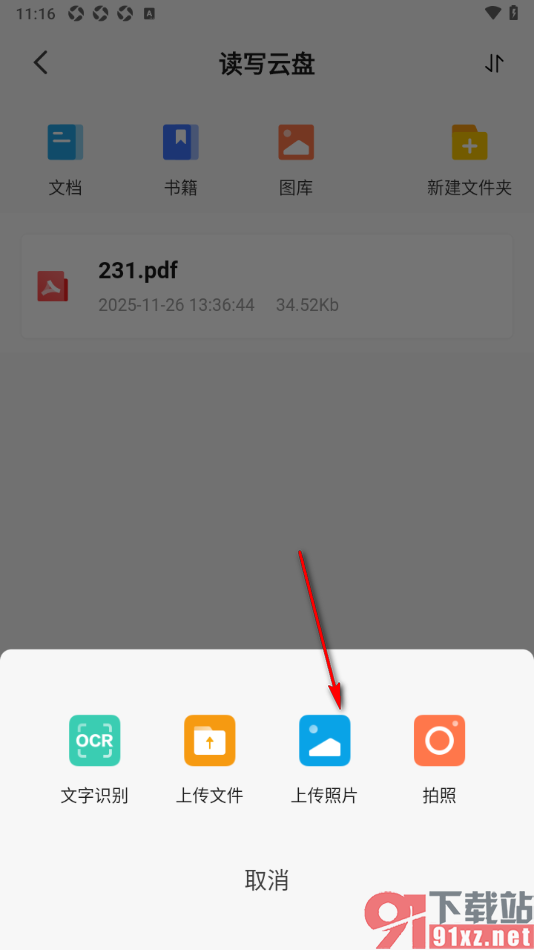
4.在弹出的窗口中点击【上传照片】即可打开本地相册进行批量选择和上传。
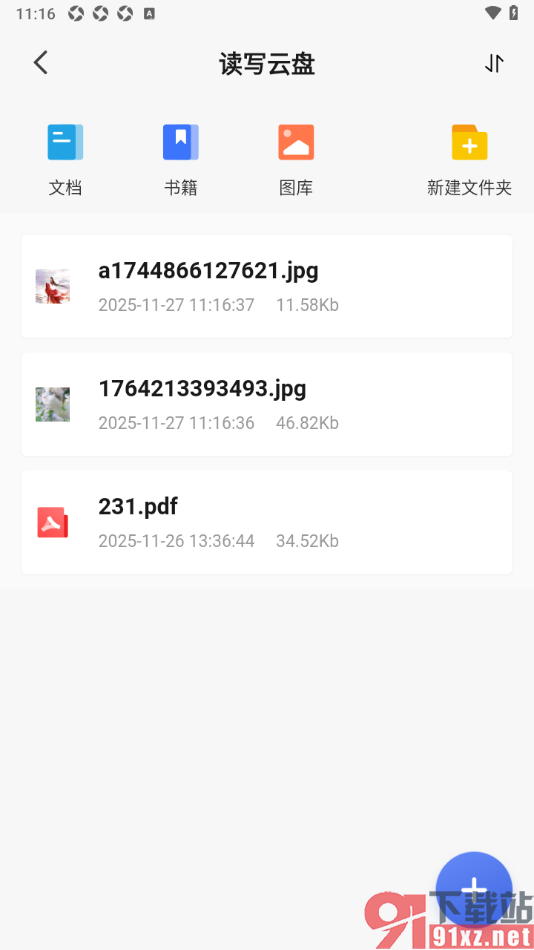
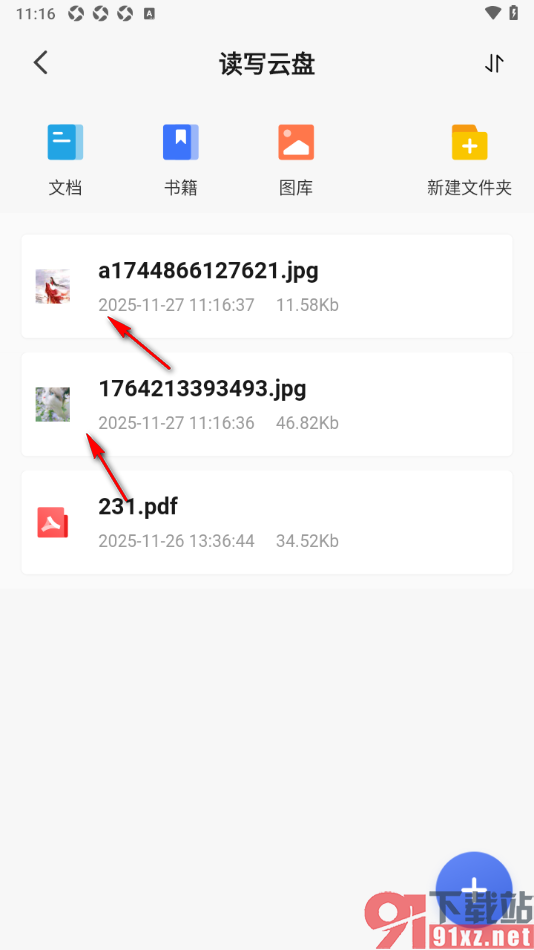
5.上传进来的图片即可展示在页面上,如图所示。
在很多用户的手机上会安装读写笔记app这款软件来使用,在该软件中支持备份本地中的文档、书籍和图片等内容,一些用户在操作该软件的过程中想要知道如何才能备份图片到云盘中,那么即可根据上述的步骤教程来操作即可,快来操作试试吧。
