永中office手机版删除文档中首页顶部空白行的方法
2025-11-28 09:07作者:91下载站
永中office对于日常需要处理办公文件的用户来说是非常有帮助的,所提供的编辑功能可以帮助用户快速的完成文档内容,而一些用户在编辑Word文档时会遇到这样一种情况,段落文字的前面会空出很多的空白,想要删除这些空白却无法删除,出现这种问题很多用户不知道怎么解决,其实这并不是系统出现的问题,这是由于用户在编辑文档过程中不小心更改了页边距大小,将顶部页边距设置小了导致页边距的空白变得非常大,对此需要打开页面设置窗口更改页边距来解决该问题,一起来看看教程方法吧。
方法步骤
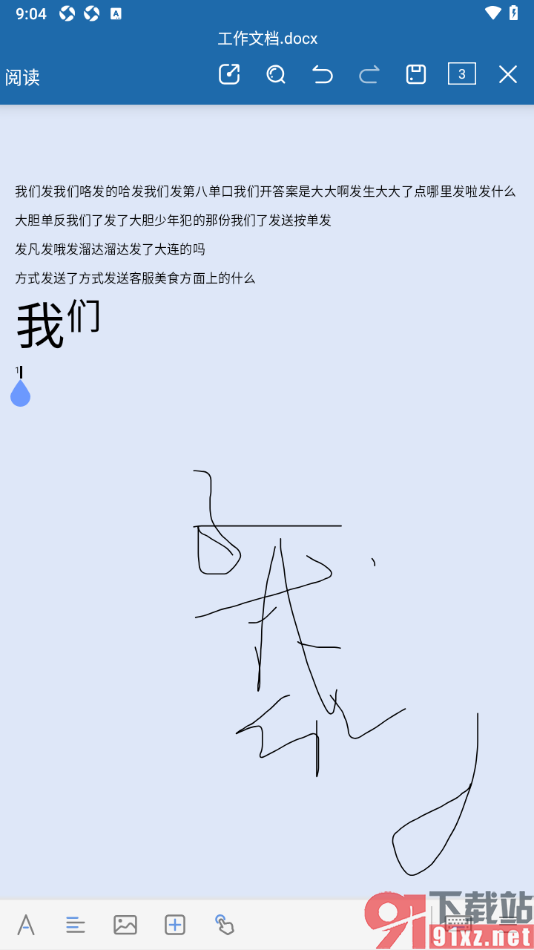
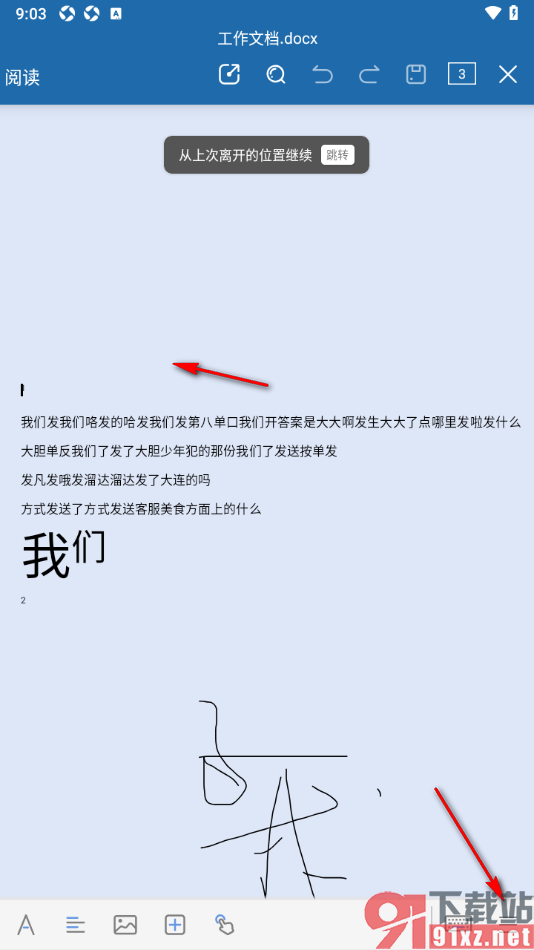
1.来到当前打开的永中office文档页面,在页面上即可查看到文字上方有很多空白无法删除,那么点击右下角的【三】符号。
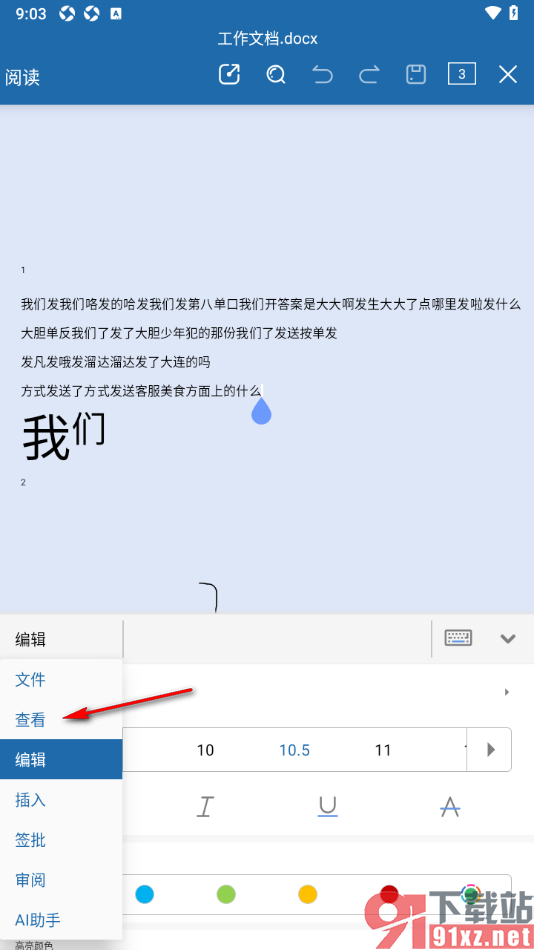
2.在弹出的窗口中,将左侧的【查看】选项点击打开。
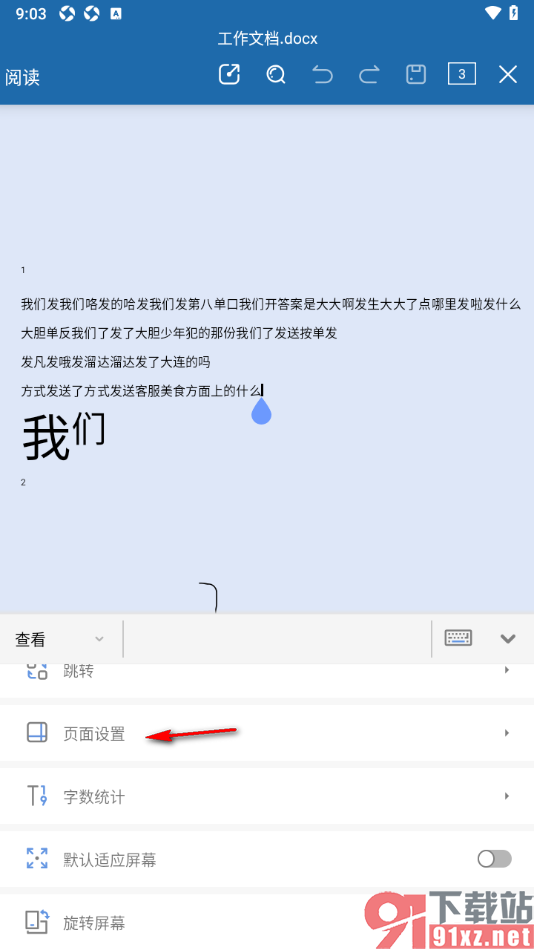
3.再在当前打开的页面上查看到显示的【页面设置】选项点击打开。
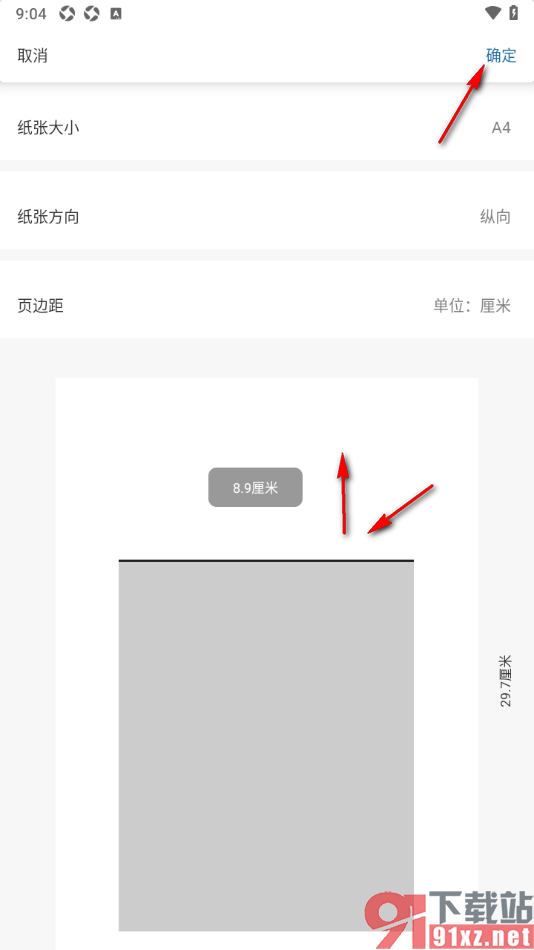
4.在该页面上用手指选中顶部位置向上拉动到合适的位置,然后点击【确定】按钮即可。
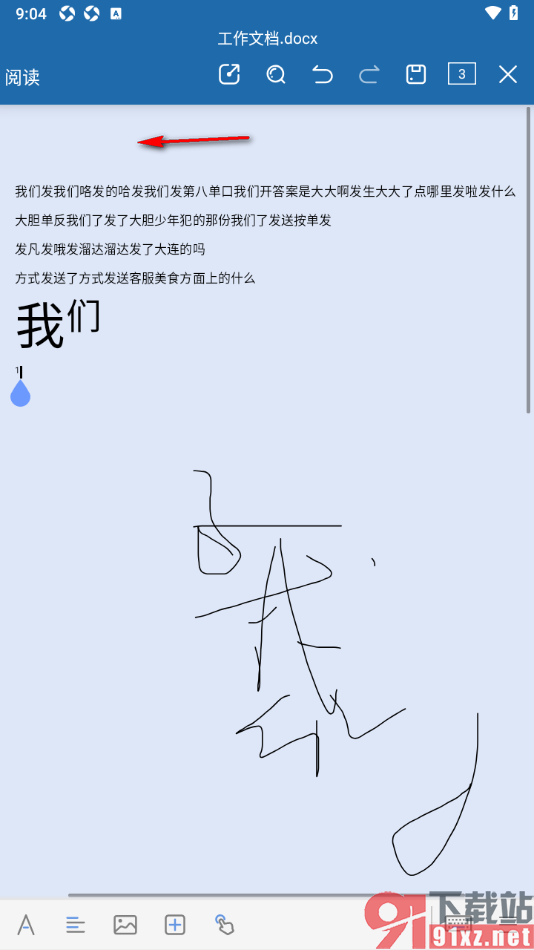
5.这时候即可查看到页面上文字上方的空白已经变小了,如图所示。
相信有很多用户对于永中office这款软件是非常喜欢的,大家通过该软件编辑文档的过程中,若是发现页面的边距变大了,导致留下很多的空白行,那么用户可以根据上述的步骤教程找到页边距功能调节一下即可,感兴趣的用户可以来操作试试。

大小:75.80 MB版本:v3.1.2585.1环境:Android
- 进入下载