手机WPS折线图中设置图例在右侧显示的方法
2024-07-01 08:53作者:91下载站
wps这款软件是可以进行多种文档编辑的,比如常用的Word文档、Excel表格以及PPT文件或者是一些思维导图等,想要进行这些文件的编辑和制作,那么我们就可以直接在wps中进行操作,并且还可以在手机上安装该软件来编辑文档内容,其中我们想要新建一个表格进行数据的统计,需要将输入的数据制作成折线图样式显示,而一般我们制作出来的折线图的图例是显示在底部位置的,我们可以将其设置显示在右侧,下方是关于如何使用手机版wps折线图在右侧显示图例的具体操作方法,如果你需要的情况下可以看看方法教程,希望对大家有所帮助。
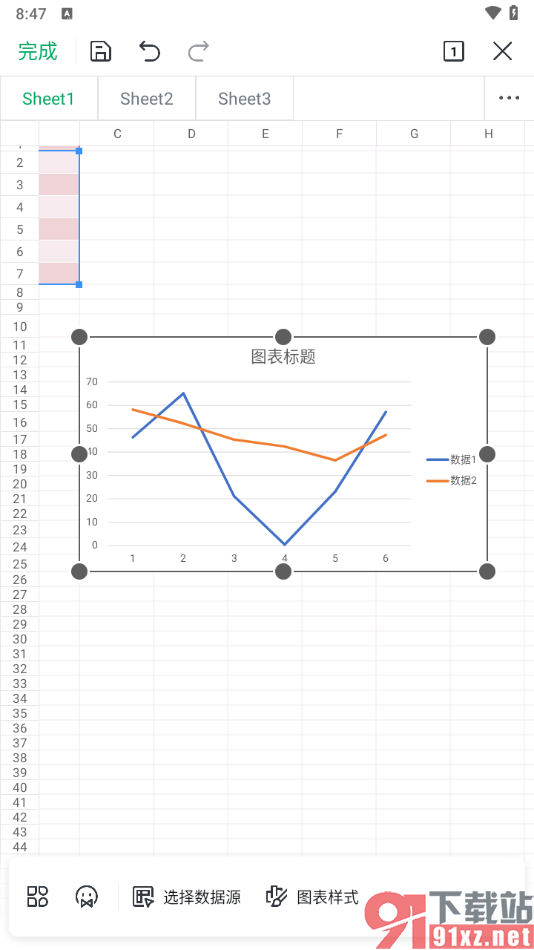
方法步骤
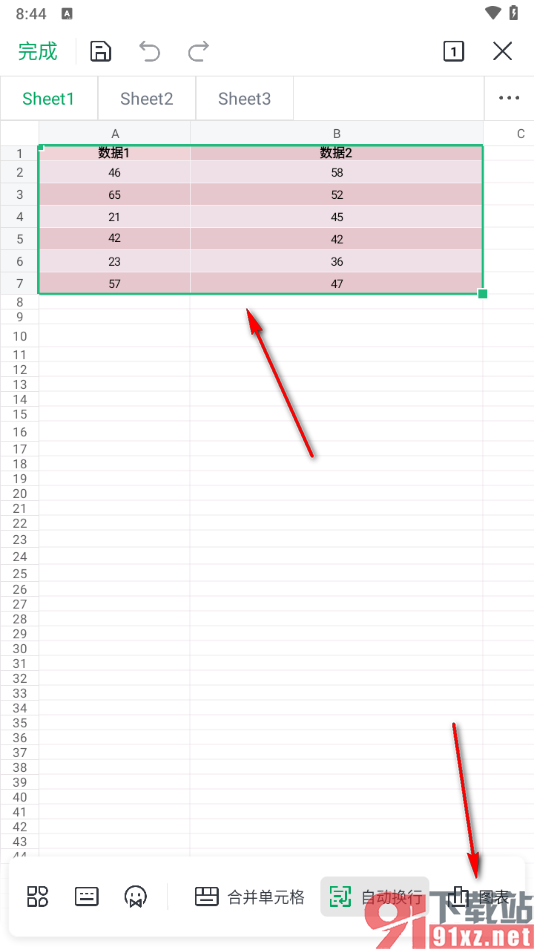
1.wps表格点击打开,在页面山我们输入好数据,并且将数据区域框选起来,再点击右下角的【图表】这个选项。
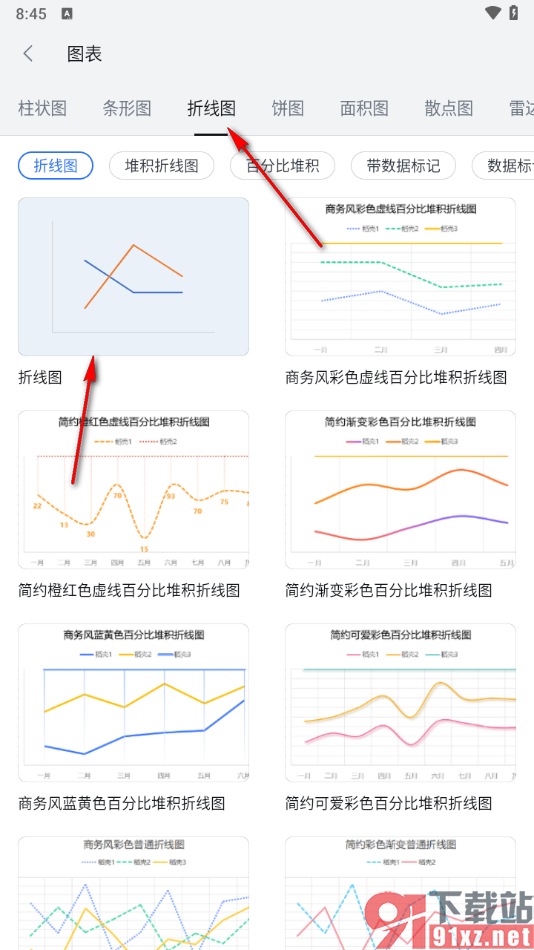
2.这时候,我们就可以在页面上点击打开【折线图】,然后选择一个折线图样式插入。
3.插入成功之后,将图表点击一下,然后在页面上即可显示出一个工具栏,我们将其中的【图表选项】点击打开。

4.那么在弹出的窗口中,将其中的【图例】选项进行点击打开。

5.这时候我们就可以在页面上选择一个图例位置,这里我们设置为【右侧】即可,之后点击右上角的【确定】按钮即可。

6.那么我们就可以返回到表格页面上,即可查看到图表中的图例已经显示在右侧位置了,如图所示。
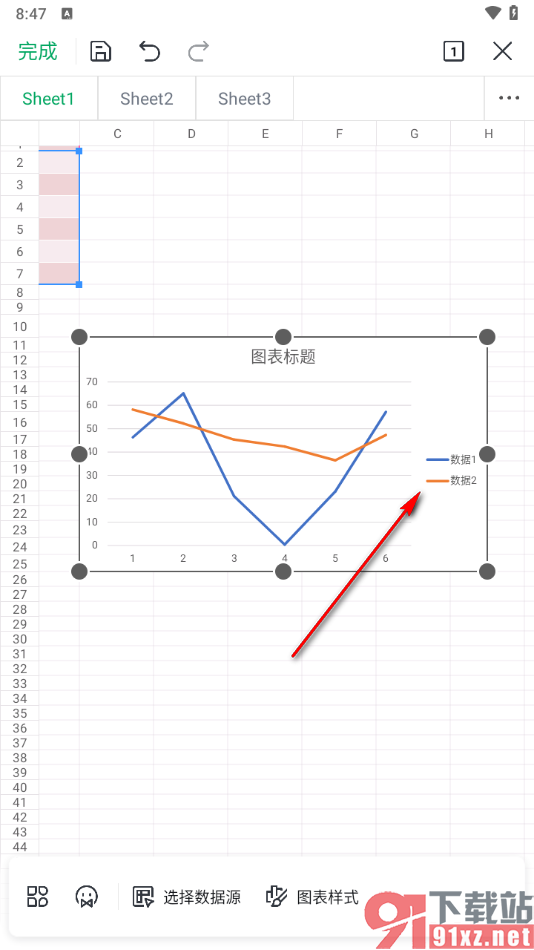
以上就是关于如何使用手机版wps表格图表在右侧显示图例的具体操作方法,我们可以按照上述的教程将我们的折线图插入到表格中,并且可以根据步骤进行设置图例显示的位置,十分的方便,感兴趣的话可以自己操作试试哦。