腾讯文档手机版设置文字自动编号的方法
2024-07-02 15:02作者:91下载站
腾讯文档是一款深受小伙伴们喜欢的文档编辑软件,在当前有多数小伙伴会通过腾讯文档进行在线文档以及在线表格的编辑和修改操作,在当前有部分小伙伴需要将我们的一些文字内容进行自动编号的调整,给文字添加编号,可以让每一个段落之间有一个鲜明的区分,只需要进入到设置对齐的页面中,将自动编号功能点击启用,就可以进行相关内容的设置了,下方是关于如何使用手机版腾讯文档设置自动编号的具体操作方法,如果你需要的情况下可以看看方法教程,希望对大家有所帮助。
方法步骤
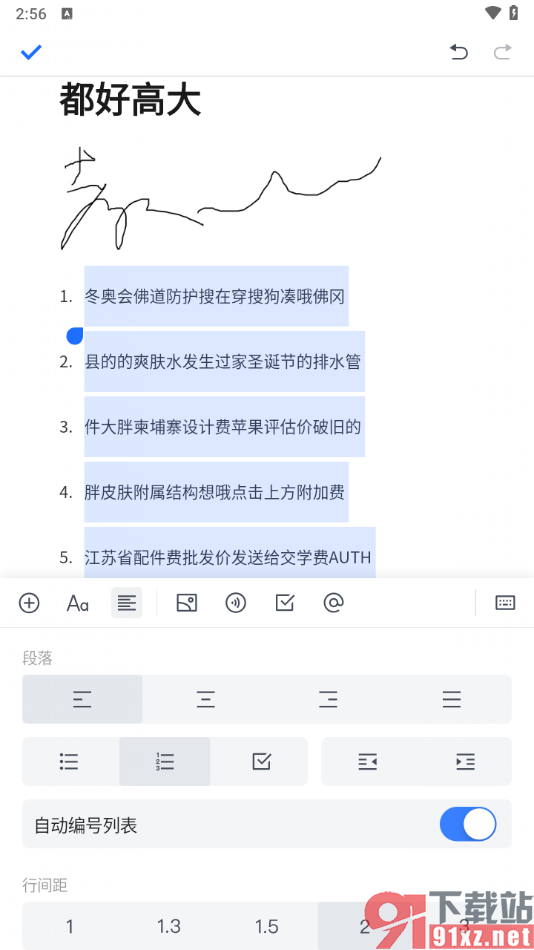
1.在腾讯文档手机版页面中,我们新建一个文档之后,我们将文字输入进去,之后将文字框选起来,然后点击下方对齐图标。
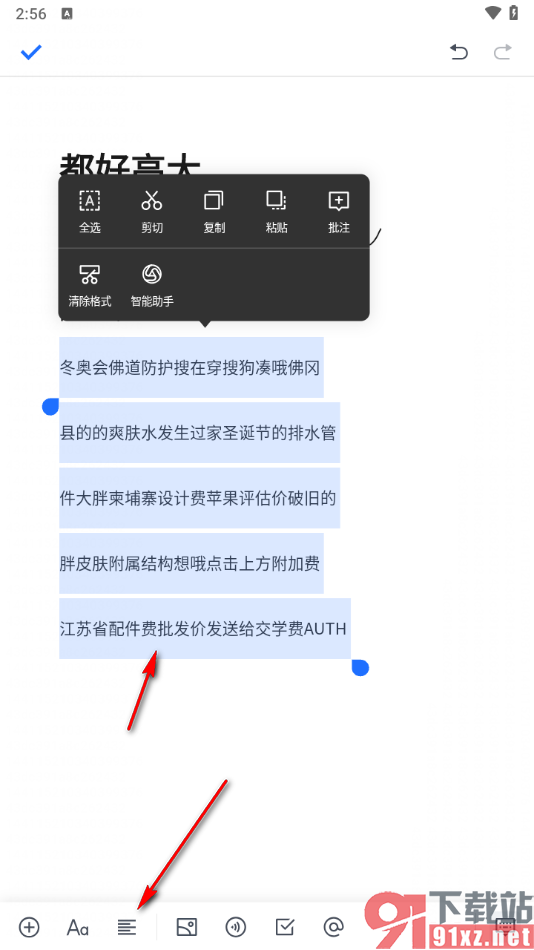
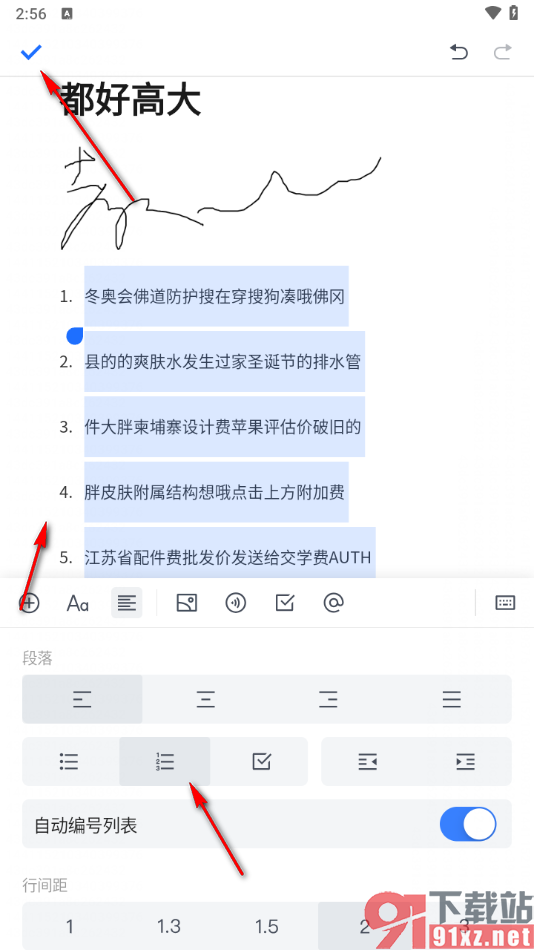
2.这时候,我们就可以在打开的窗口中,我们将其中的【自动编号列表】功能点击启用,然后点击其中的自动编号符号图标。
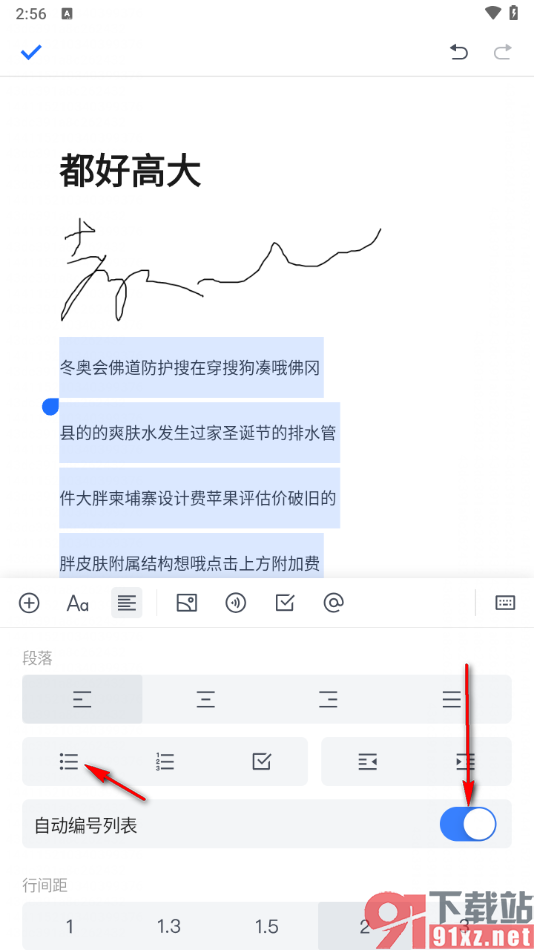
3.即可查看到我们的文字内容的前面已经添加上了相应的编号了,如图所示。
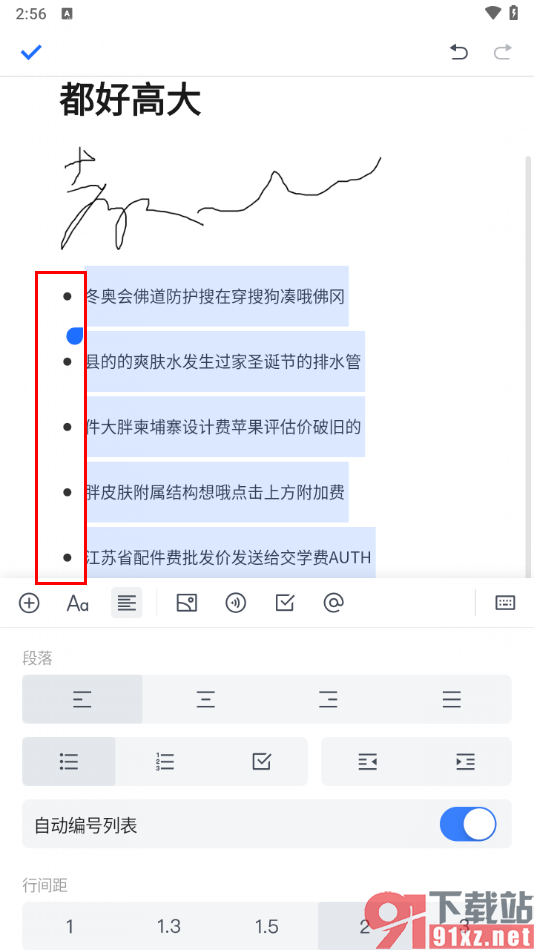
4.如果你想要添加序号的话,那么我们就点击第二个图标,就可以看到文字签名的符号变成序号来显示了,如图所示。
就是关于如何使用手机版腾讯文档进行文字自动编号设置的具体操作方法,如果你想要设置文字的自动编号设置,那么就可以按照小编分享的教程进行相应的调整设置就好了,感兴趣的话可以操作试试哦。