扇贝听力口语手机版设置倍速播放音频的方法
2024-08-01 14:12作者:91下载站
很多小伙伴之所以喜欢使用扇贝听力口语软件,就是因为在扇贝听力口语软件中,我们可以根据自己的需求在扇贝听力口语软件中对阅读设置进行各种设置更改。当我们在使用扇贝听力口语软件时,如果我们想要让软件倍速朗读书籍内容,可以选择在阅读页面中打开更多选项,然后在工具栏中找到倍速播放工具,使用该工具选择新的倍速选项即可。下方是关于如何使用扇贝听力口语手机版设置倍速播放音频的具体操作方法,如果你需要的情况下可以看看方法教程,希望小编的方法教程对大家有所帮助。
方法步骤
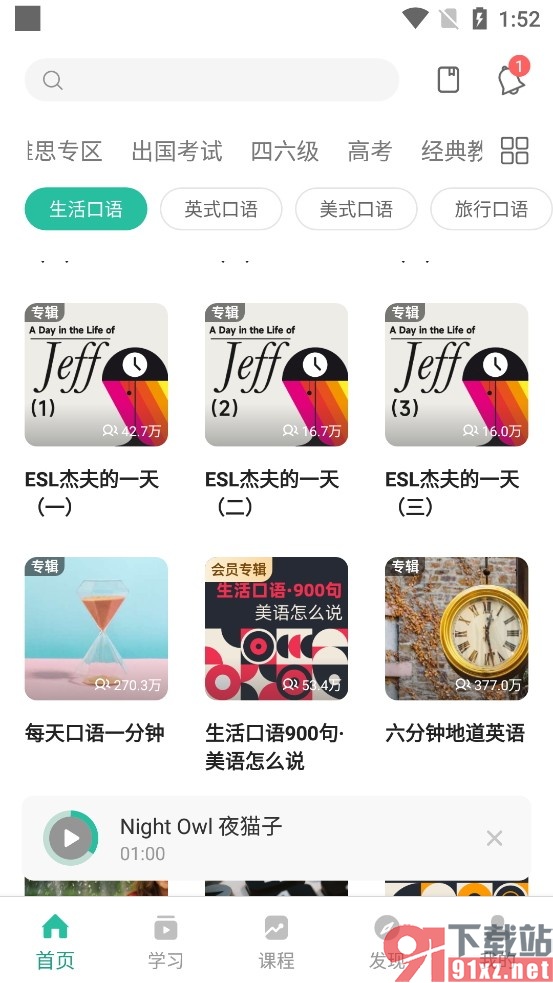
1、第一步,我们先点击打开手机上的扇贝听力口语软件,然后再选择一本感兴趣的书籍进行阅读
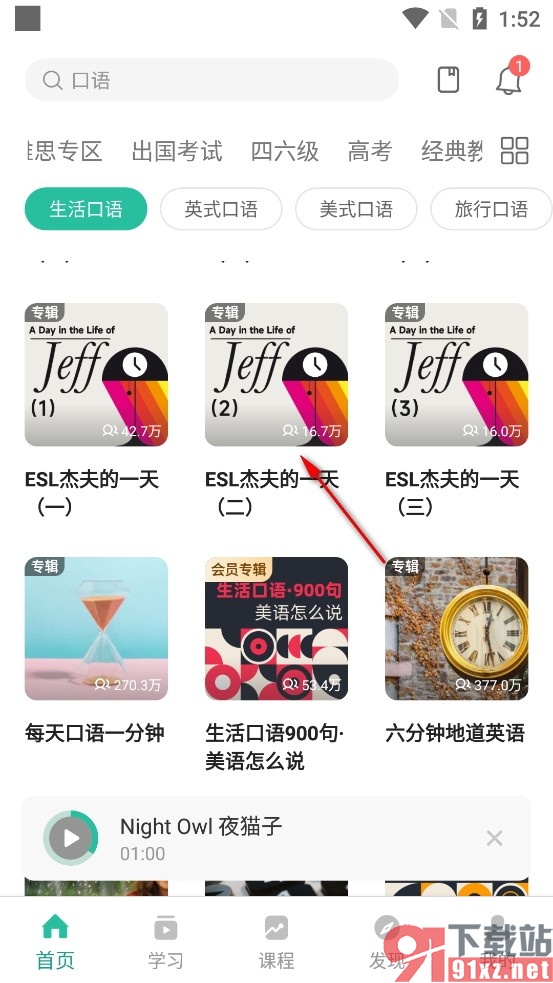
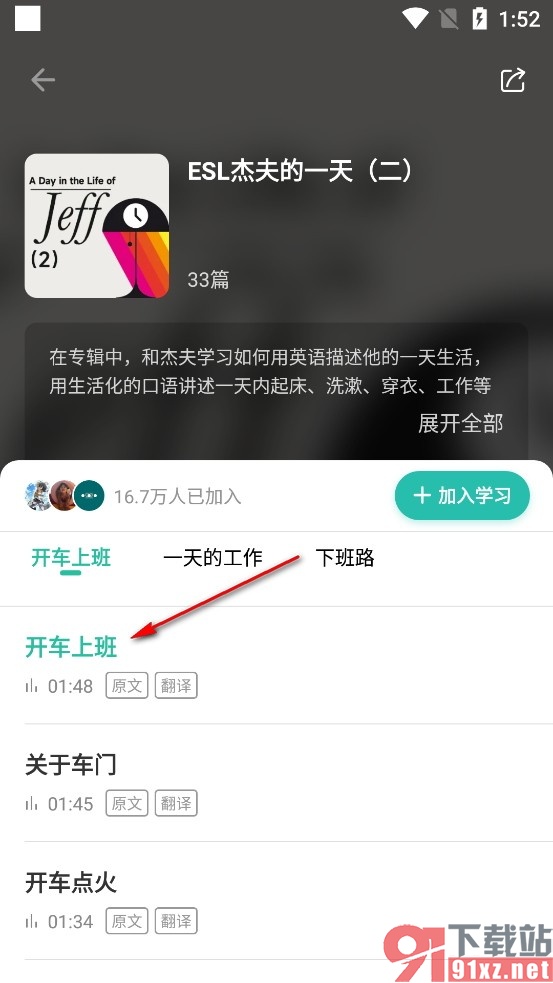
2、第二步,进入书籍页面之后,我们在该页面中选择一个章节,进入章节阅读页面
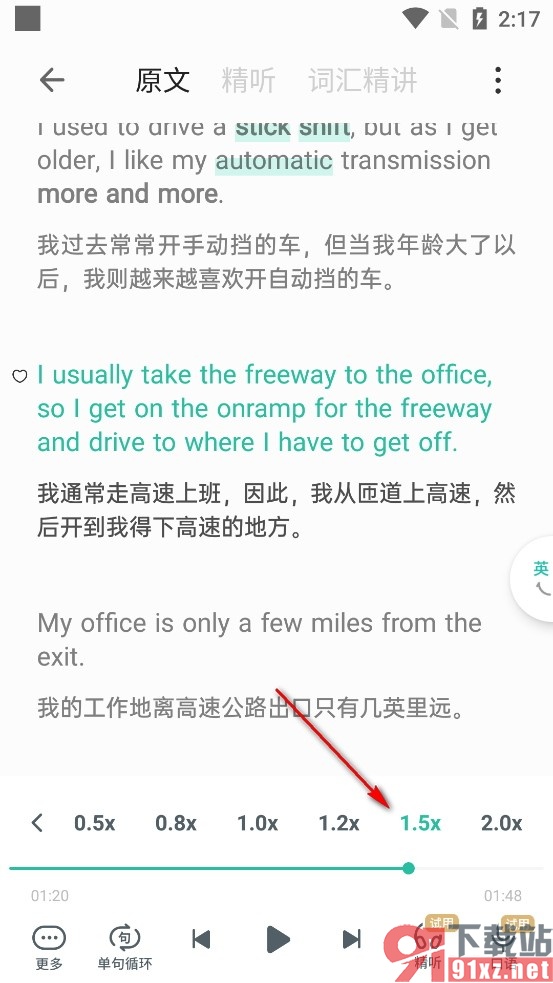
3、第三步,接着我们再在书本阅读页面左下角找到“更多”选项,打开该选项,再打开倍速播放选项
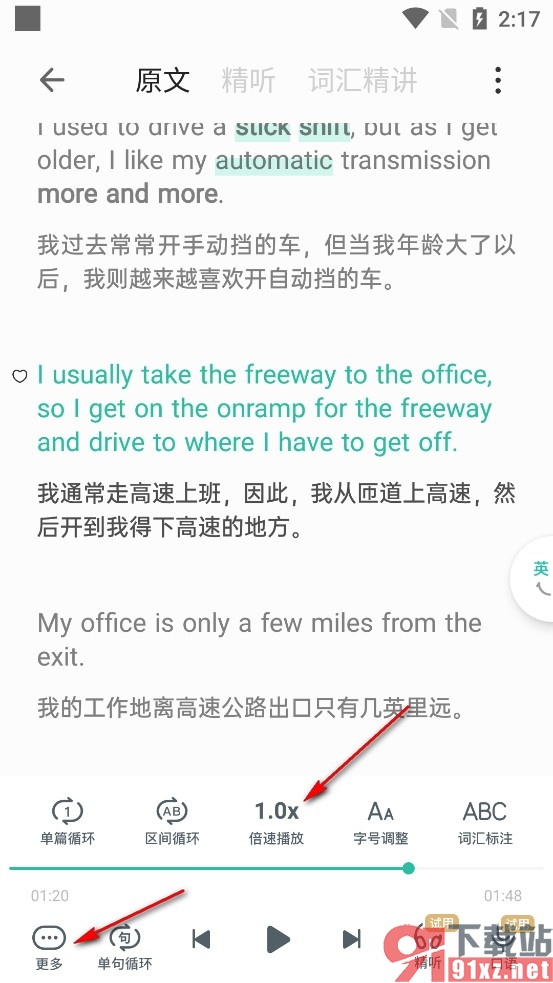
4、第四步,打开倍速选项之后,我们再在倍速选项列表中点击选择一个自己需要的倍速即可
以上就是小编整理总结出的关于扇贝听力口语手机版设置倍速播放音频的方法,有的小伙伴在使用扇贝听力口语软件的过程中如果想要倍速播放书籍,可以选择使用上述方法步骤进入扇贝听力口语软件的阅读页面中进行设置,感兴趣的小伙伴快去试试吧。