火狐浏览器手机版关闭拦截功能的方法
2024-05-30 14:01作者:91下载站
火狐浏览器被很多小伙伴喜欢,一些小伙伴在使用该浏览器的时候,想要将一些拦截功能关闭掉,那么我们就可以进入到火狐浏览器的设置页面中,将隐私浏览功能点击一下,进入到隐私设置的窗口中,就可以找到跟踪保护的功能,我们需要将跟踪保护功能点击启用就好了,启用跟踪保护之后,就会对一些弹窗的信息进行快速的拦截操作,是一个非常实用的功能,下方是关于如何使用火狐浏览器关闭拦截功能的具体操作方法,如果你需要的情况下可以看看方法教程,希望小编的方法教程对大家有所帮助。
方法步骤
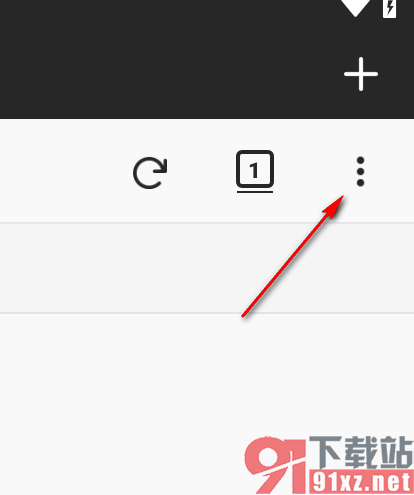
1.首先,我们需要进入到手机版的火狐浏览器的页面中,将页面右上角的【三个点】点击打开。
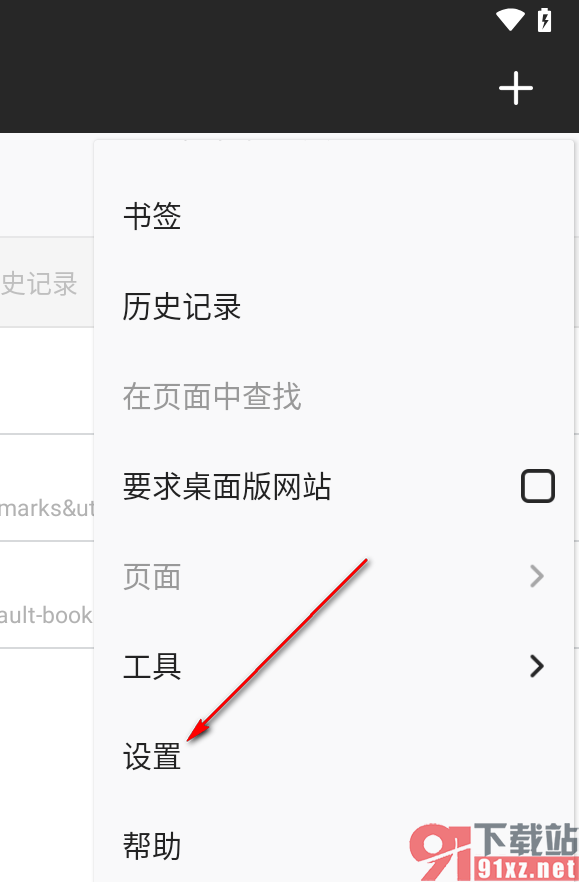
2.之后我们即可打开一个下拉选项,将其中的【设置】选项进行点击一下。
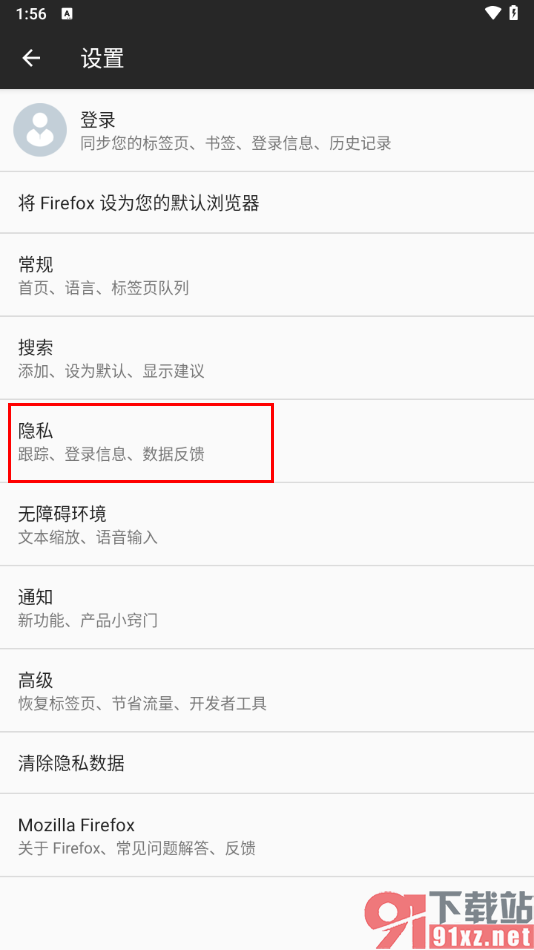
3.那么,我们就可以进入到设置窗口中了,在页面的左侧位置将其中的【隐私】选项进行点击。
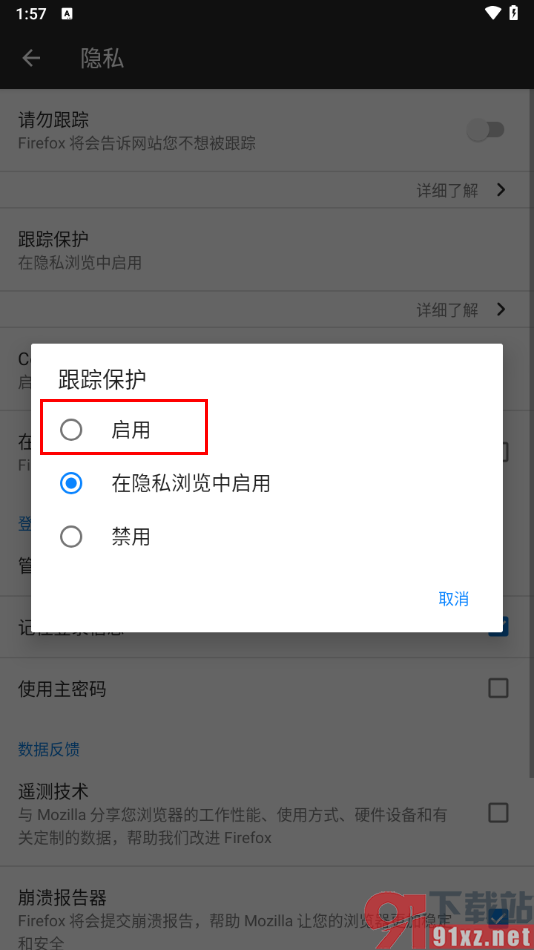
4.紧接着,在打开的页面中将其中的【跟踪保护】选项点击一下。

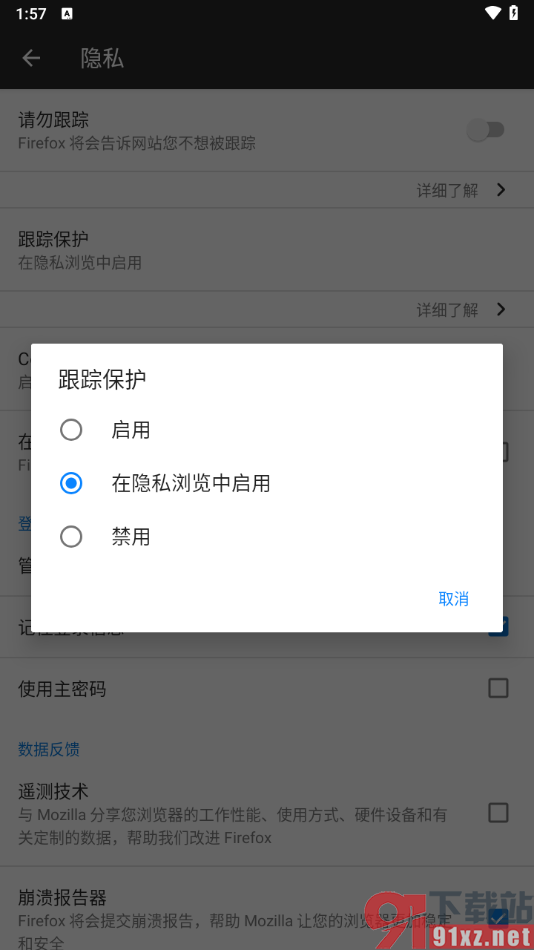
5.随后在页面上即可弹窗一个窗口,我们将其中的【启用】按钮进行点击一下即可启用。
以上就是关于如何使用火狐浏览器关闭拦截功能的具体操作方法,如果你想要将火狐浏览器中的拦截功能进行快速的关闭,那么我们就可以通过上述的教程将跟踪保护功能进行点击启用即可,感兴趣的话可以操作试试哦。