漫播手机版屏蔽相同弹幕与发送者的方法
2024-08-31 11:53作者:91下载站
很多小伙伴之所以喜欢使用漫播软件,就是因为在漫播软件中我们不仅可以对软件中的设置进行更改,还可以在收听广播的过程中对不喜欢的弹幕进行屏蔽设置,连同发送该弹幕的用户一同屏蔽,并且设置的方法十分的简单,我们只需要在广播剧页面中找到弹幕设置工具,打开该工具,然后在弹幕设置页面中点击查看弹幕列表选项,最后就能对弹幕进行屏蔽设置了。下方是关于如何使用漫播手机版屏蔽相同弹幕与发送者的具体操作方法,如果你需要的情况下可以看看方法教程,希望小编的方法教程对大家有所帮助。

方法步骤
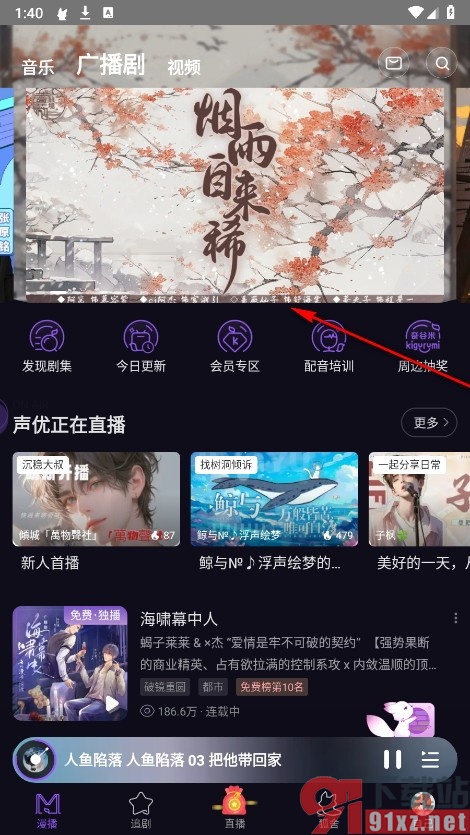
1、第一步,我们在手机上点击打开漫播软件,然后在漫播页面中点击打开一个广播剧
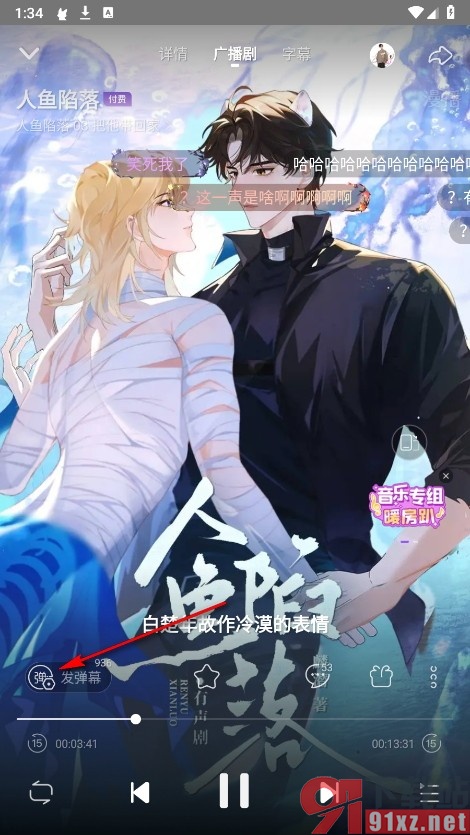
2、第二步,打开广播剧之后,我们再在广播剧播放页面中找到弹幕设置图标,点击打开该图标
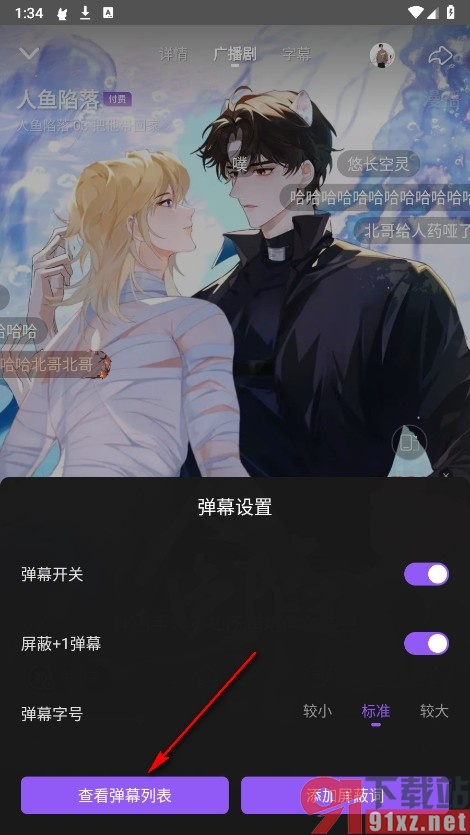
3、第三步,进入弹幕设置页面之后,我们在该页面中找到“查看弹幕列表”选项,点击该选项
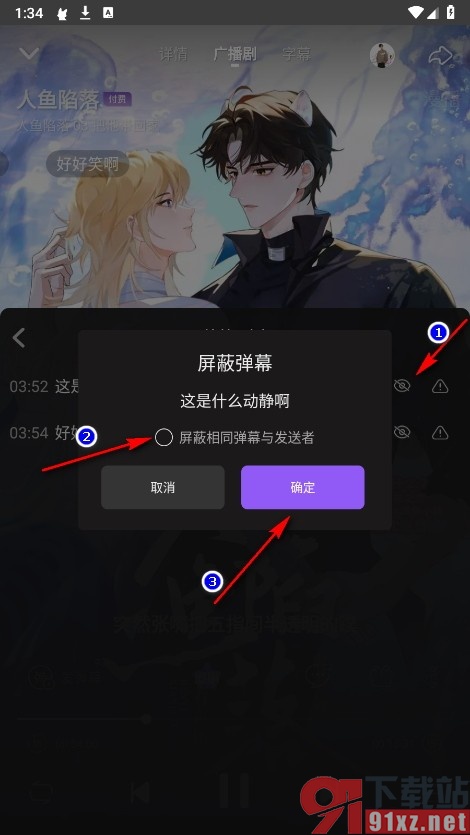
4、第四步,进入弹幕列表页面之后,我们点击弹幕右侧的眼睛图标,然后先点击“屏蔽相同弹幕与发送者”选项,再点击确定选项即可
以上就是小编整理总结出的关于漫播手机版屏蔽相同弹幕与发送者的方法,如果有的小伙伴想要在使用漫播软件的过程中将相同弹幕以及发送者一同进行屏蔽,可以选择参照页面上方的方法在漫播软件中进行设置即可,感兴趣的小伙伴快去试试吧。