绿光浏览器手机版下载网页视频的方法
2024-09-02 08:54作者:91下载站
绿光浏览器是一款可以下载网页视频的软件,且下载网页视频时,是可以免费下载的,当我们在绿光浏览器中查看到很多自己喜欢且有趣的视频时,想要将这样的网页视频进行下载存放到自己的手机本地中,那么我们就可以直接进入到该网页视频页面中,找到下载图标功能即可进行下载操作,且是免费下载视频的,并且下载的视频文件可以进入到下载文件的窗口中进行查看,可以看看下载的进度以及可以将已经下载好的视频清理操作,下方是关于如何使用手机版绿光浏览器下载网页视频的具体操作方法,如果你需要的情况下可以看看方法教程,希望小编的方法教程对大家有所帮助。

方法步骤
1.在我们手机上找到其中的绿光浏览器点击打开,之后我们进入到需要下载的网页视频页面中,点击视频播放页面上的【三个点】图标。

2.随后会在页面上弹出一个【下载】的选项,我们需要将其点击打开。

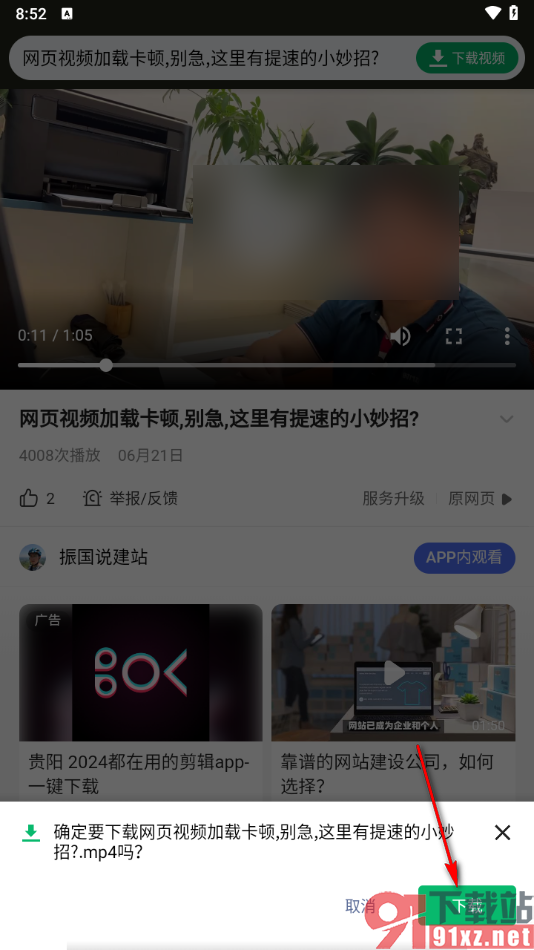
3.这时候,我们可以看到下方位置有一个下载视频的提示,我们将【下载】按钮进行点击一下就好了,如图所示。
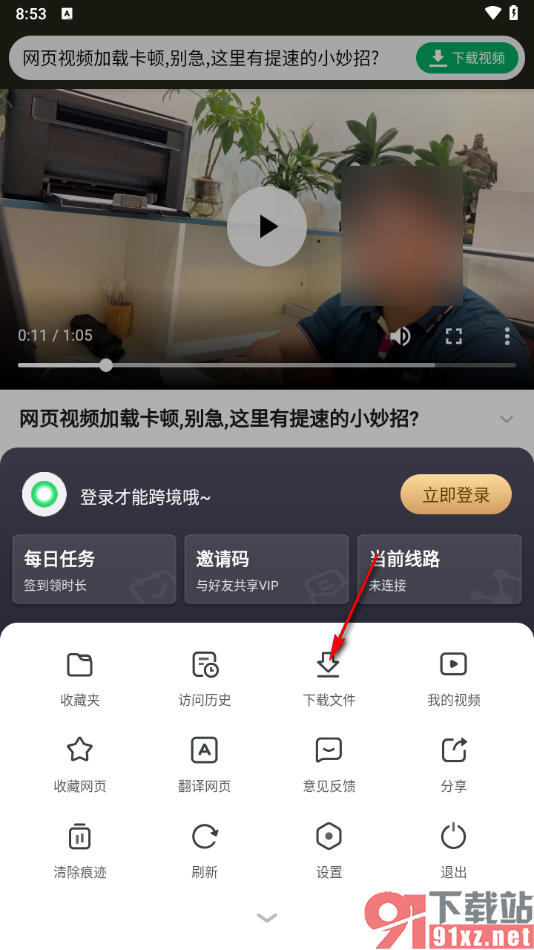
4.这时候,我们就可以点击底部的绿色图标按钮,在打开的菜单窗口中点击打开其中的【下载文件】选项进入。
5.那么我们在打开的窗口中即可查看到正在下载的视频文件了,如图所示。

以上就是关于如何使用手机版绿光浏览器下载视频的具体操作方法,在绿光浏览器中下载视频是很简单的,且下载的视频文件是免费下载的,设置的方法教程十分的简单,下载的视频进入到下载文件窗口中即可查看,感兴趣的话可以自己操作试试哦。