凤凰视频app设置音频播放速度的方法
2024-10-17 16:17作者:91下载站
凤凰视频app这款软件是一款看新闻视频的软件,可以在这款软件中查看到各种类别的新闻视频,同时我们也可以选择在看新闻的时候,将视频以及音频的播放速度调整成自己觉得满意的播放速度,那么就需要进入到凤凰视频app的设置窗口中,找到其中的播放设置功能即可查看到视频播放速度以及音频播放速度选项,你可以根据自己的需求将播放速度调整快一点或者是调整慢一点,只需要几个步骤就可以完成相关设置,操作的教程方法是非常简单的,如果你需要的情况下可以看看方法教程,希望对大家是有多帮助的。

方法步骤
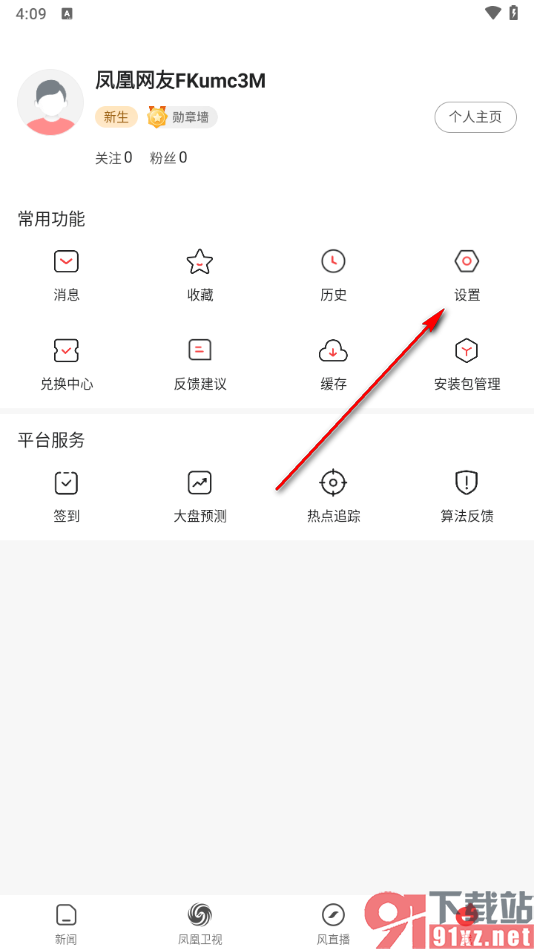
1.在手机上将凤凰视频app这款软件点击打开,即可在页面下方的位置查看到我的选项,直接将其点击打开进入。

2.在当前打开的页面上即可查看到一些功能选项,找到其中的【设置】选项,将其点击打开,如图所示。
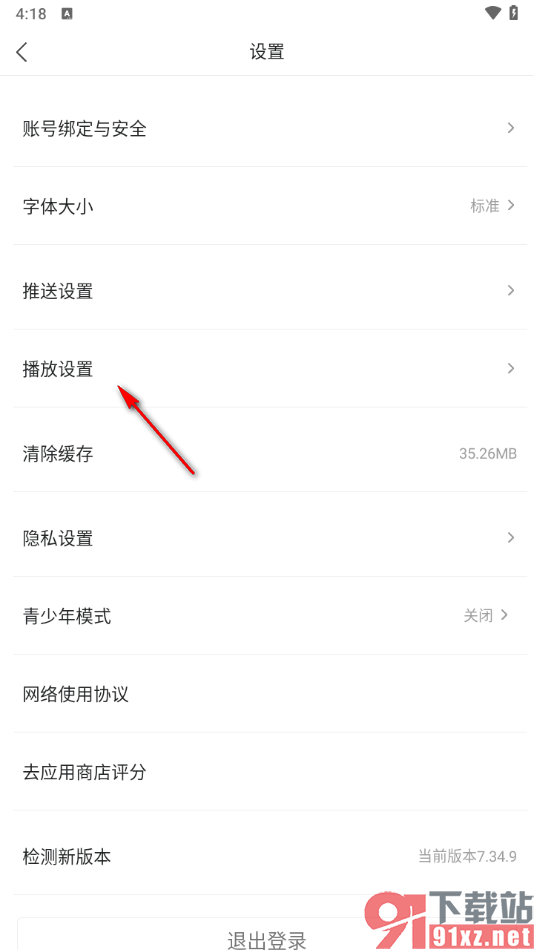
3.随后在打开的当前设置页面中,即可查看到【播放设置】的选项,将该选项点击打开之后就可以进入设置了。
4.我们可以根据自己的需求设置视频播放速度以及音频播放速度,这里我们选择设置音频播放速度。
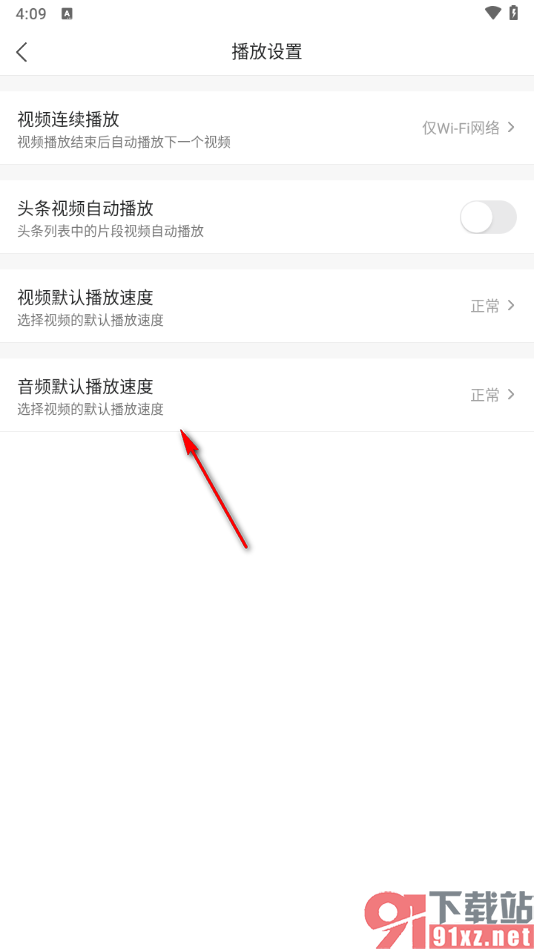
5.在当前打开的页面上,根据自己的需求来选择其中一个播放速度选项就好了,如图所示。

在凤凰视频app这款软件中,可以根据自己的需求选择视频播放,如果你想要将视频的播放速度或者是音频的播放速度调整一下,那么就可以通过上述小编分享的教程来操作一下就可以了,此外,你还可以设置视频连续播放以及头条自动播放等内容,感兴趣的话就来试试吧。