115网盘手机版一键清除所有缓存数据的方法
2024-10-21 09:33作者:91下载站
对于115网盘这款软件,很多小伙伴是不陌生的,大家在使用这款软件的过程中会发现该软件所提供的功能内容十分的丰富,你可以备份各种类型的文件内容,并且你也可以在这款软件中将平时缓存的一些数据内容清除操作,一般在操作软件时,软件中都会有一些缓存数据被记录下来,因此可以将这些缓存数据一键清除,即可释放一下该软件的存储压力,直接进入到该软件的通用设置页面中,找到清除缓存功能即可操作,操作的教程方法是非常简单的, 如果你需要的情况下可以看看方法教程,希望对你有所帮助。
方法步骤
1.当我们进入到115网盘这款软件中,在该软件页面上找到下方显示的【生活】选项,将其点击打开就好了,如图所示。

2.当我们进入到页面之后,在页面上即可查看到【设置】选项,点击该选项进入。

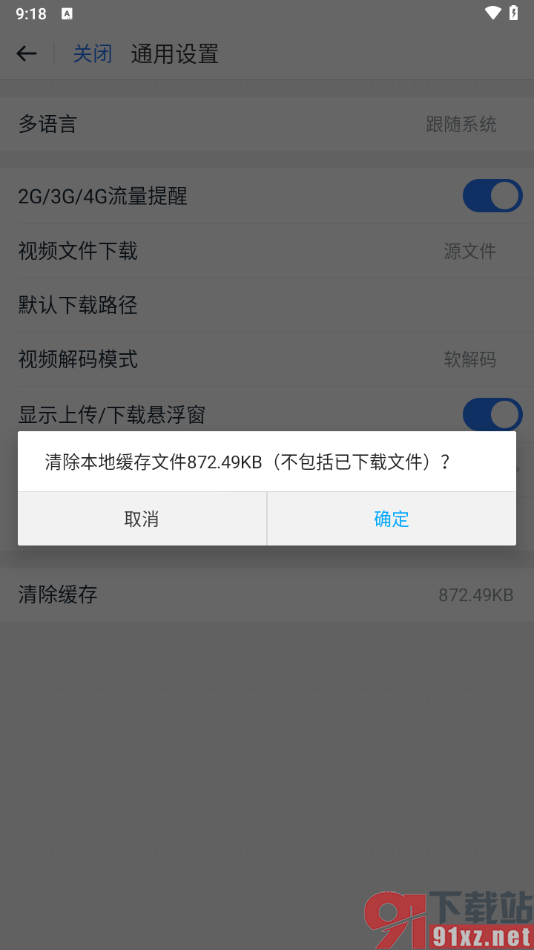
3.在当前打开的页面上,就可以查看到该软件中显示的一些菜单选项,找到其中的【通用设置】的选项,将其点击打开就好了。
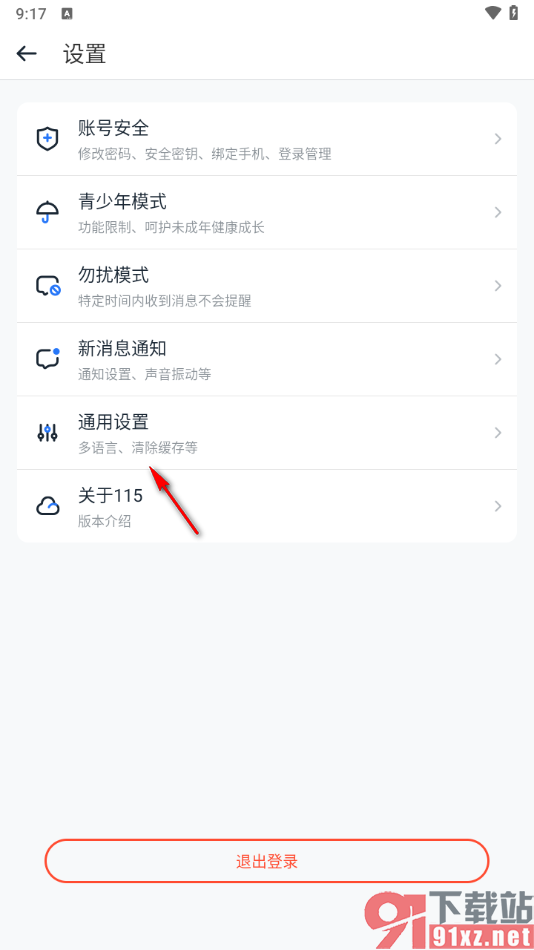
4.这时候,我们在打开的页面上即可查看到【清除缓存】的选项,点击打开该选项。
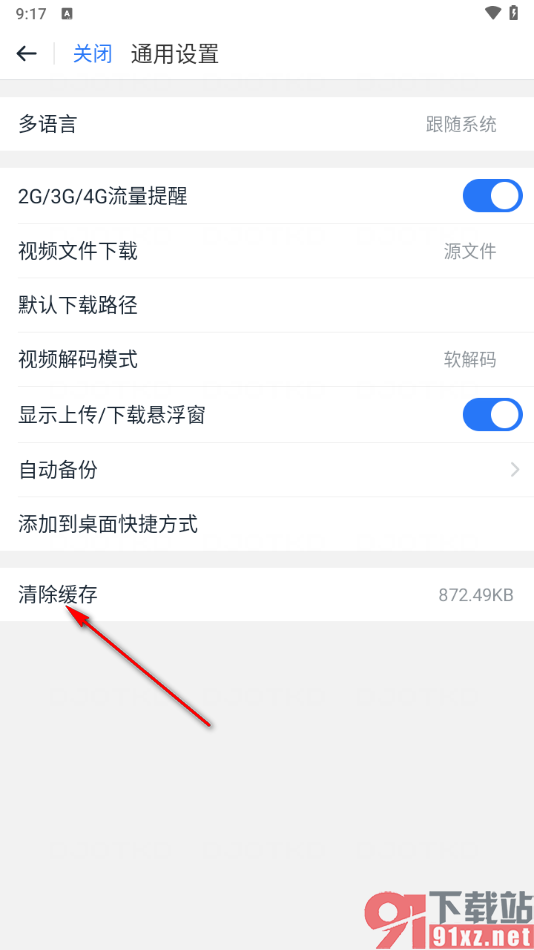
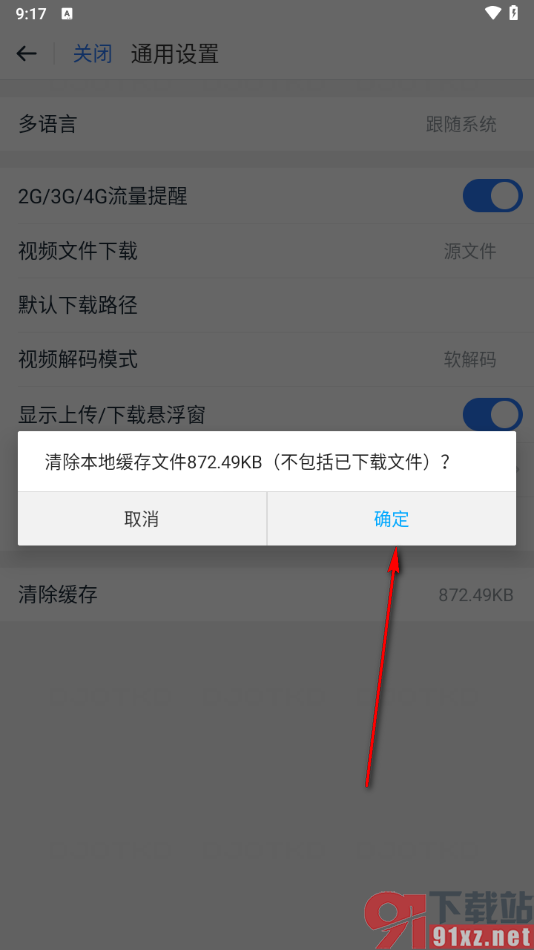
5.随后,就可以在打开的窗口中将【确定】按钮点击一下就可以完成操作了,如图所示。
相信很多小伙伴在使用这款软件时,会下载文件、上传文件以及下载一些链接任务等,那么就会将这些操作记录存放在系统中,而我们可以通过上述的教程方法将这些缓存记录快速的清除操作,操作起来是非常简单的,感兴趣的小伙伴可以自己操作试试。