WPS Office手机版开启共同编辑权限的方法
2024-11-01 15:37作者:91下载站
很多小伙伴在使用WPS
Office软件时经常会遇到需要在软件中创建各种格式的文档的情况,有的小伙伴在创建了文字文档之后可能会需要将该文档分享给其他的同事或是好友进行共同编辑,提高文档的编辑效率,我们在使用WPS
Office软件中的共享功能之前需要先将文字文档上传到云空间页面中,然后再找到文档编辑页面中的“和他人一起查看/编辑”功能,将该功能的开关按钮开启之后就能让所有被分享了该文档的用户拥有编辑文档的权限了,十分的简单方便。


方法步骤
1、第一步,我们点击打开WPS Office软件,然后在WPS Office页面中再点击打开一篇文字文档
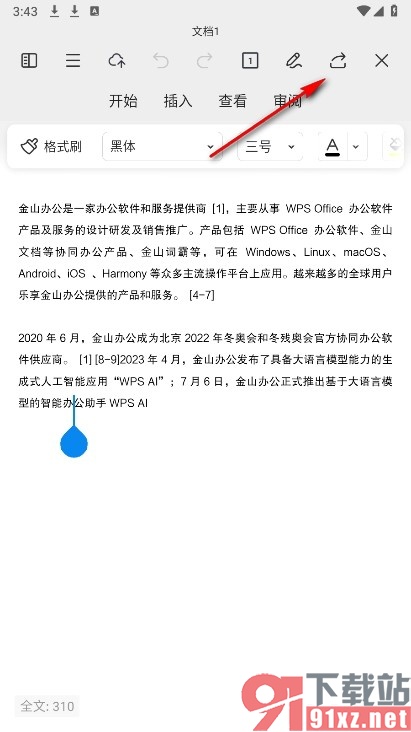
2、第二步,进入文档的编辑页面之后,我们再在页面上方的工具栏中找到并打开分享按钮
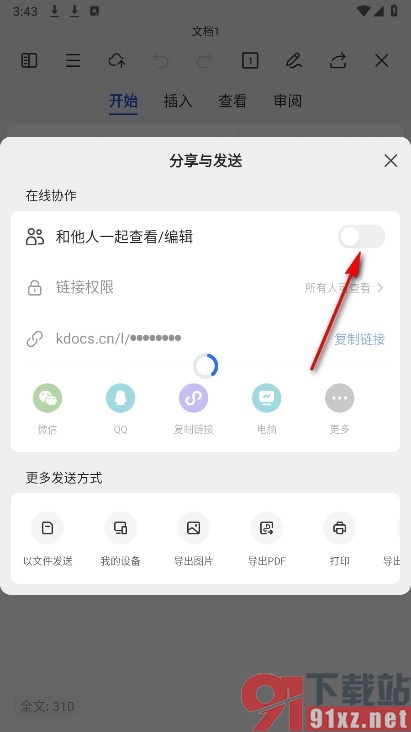
3、第三步,进入分享页面之后,我们再点击打开“和他人一起查看/编辑”的开关按钮
4、第四步,开启“和他人一起查看/编辑”功能之后,我们再在该功能页面中选择一个文档上传位置即可
在WPS Office软件中当我们想要将自己创建的文档开启共同编辑的权限时,我们只需要找到文档编辑页面中的分享按钮,然后在分享弹框中找到并开启“和他人一起查看/编辑”功能,不过在开启该功能之后我们还需要将文档上传到云空间才能开始协作。