钉钉手机版开启视频会议中视频镜像功能的方法
2024-11-22 10:56作者:91下载站
很多小伙伴之所以喜欢使用钉钉软件,就是因为在钉钉软件中我们不仅可以创建各种格式的在线文档,将文档共享给自己的同事或是好友,还可以在钉钉软件中进行线上视频会议的创建。有的小伙伴在进行视频会议时可能会遇到视频画面与实际画面相反的情况,为了解决该问题,我们可以选择直接进入钉钉软件的视频会议页面中找到设置图标,然后在通话和会议设置页面中将“视频镜像”功能直接开启,开启该功能之后我们就能在进行视频会议时让画面默认变为镜像了。
方法步骤
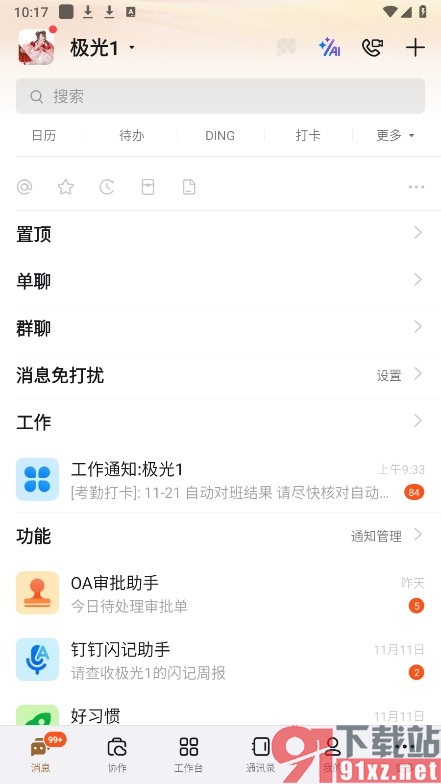
1、第一步,我们在手机上点击打开钉钉软件,然后在钉钉页面中点击打开“更多”选项
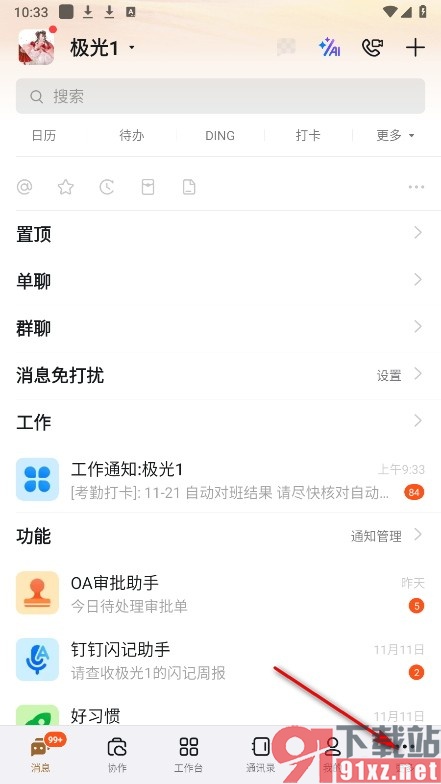
2、第二步,打开“更多”菜单列表之后,我们再在菜单列表中找到并点击打开“会议”选项
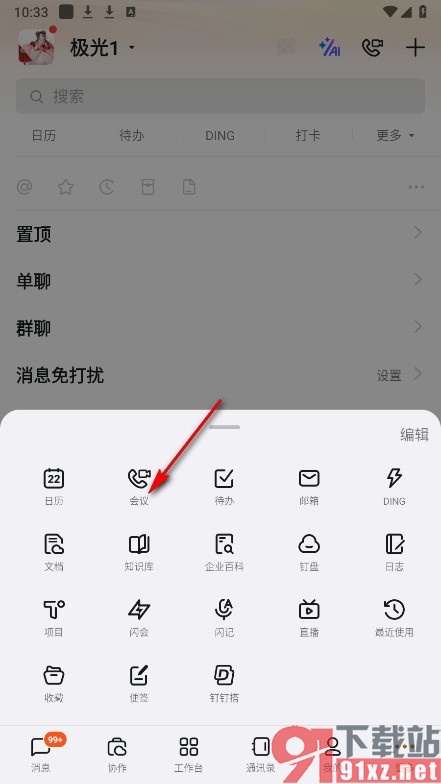
3、第三步,点击打开会议选项之后,我们再在会议页面右上角找到并点击打开“设置”图标
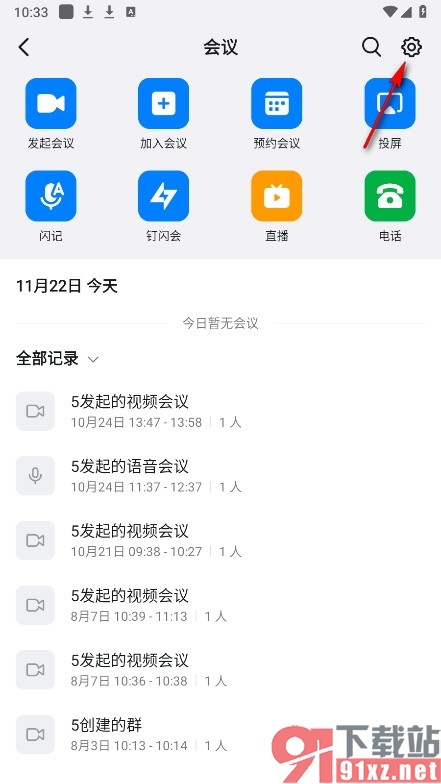
4、第四步,最后在视频会议的设置页面中我们找到并点击打开“视频镜像”的开关按钮即可
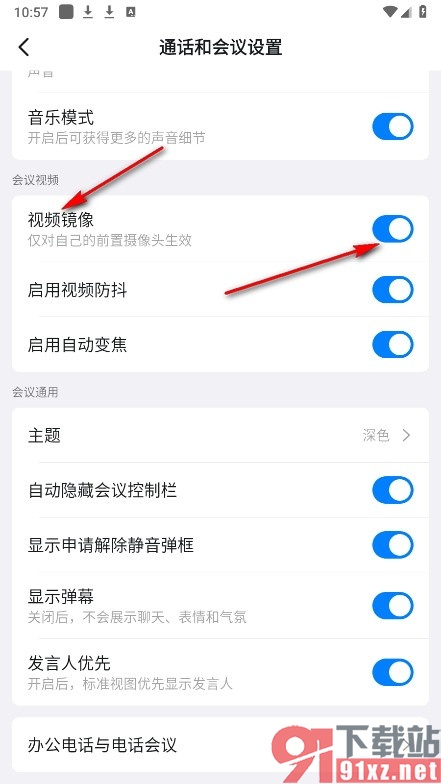
如果有的小伙伴想要在使用钉钉软件的过程中将自己的画面设置为默认镜像的页面,可以选择直接进入钉钉软件的视频会议页面中找到设置图标,点击该图标进入通话和会议设置页面,然后在该页面中开启“视频镜像”功能的开关按即可。