飞书手机版问卷限制每位用户提交次数的方法
2024-11-25 13:43作者:91下载站
很多小伙伴在使用飞书软件的过程中经常会遇到需要在软件中进行问卷调查文档编辑的情况,有的小伙伴在完成问卷的编辑之后会选择将文档分享给更多的用户进行填写,有的小伙伴在填写时可能会出现填写出现错误的情况,这时我们该怎么设置才能增加更多的填写机会呢,或是避免用户无限修改,给问卷设置一个提交次数限制呢。其实在飞书软件中我们只需要点击打开一篇问卷文档,然后在该文档的设置列表中找到“限制每位用户提交次数”工具,使用该工具进行提交次数更改即可。

方法步骤
1、第一步,我们先点击打开飞书软件,然后在飞书页面中再点击打开“云文档”选项和一篇问卷

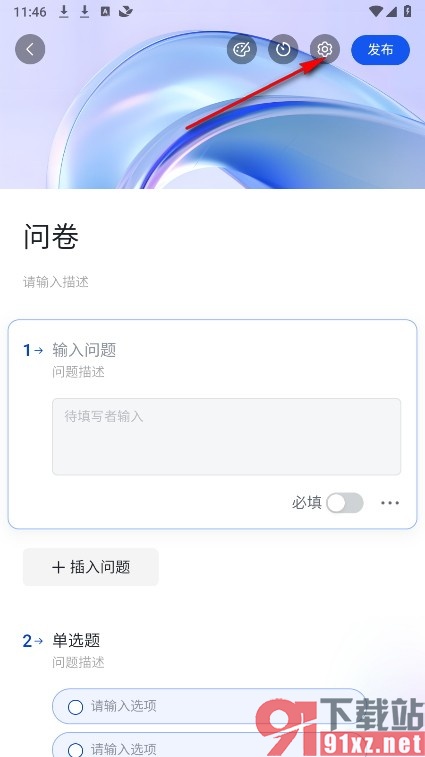
2、第二步,进入问卷编辑页面之后,我们先找到页面右上角的设置图标,打开该图标
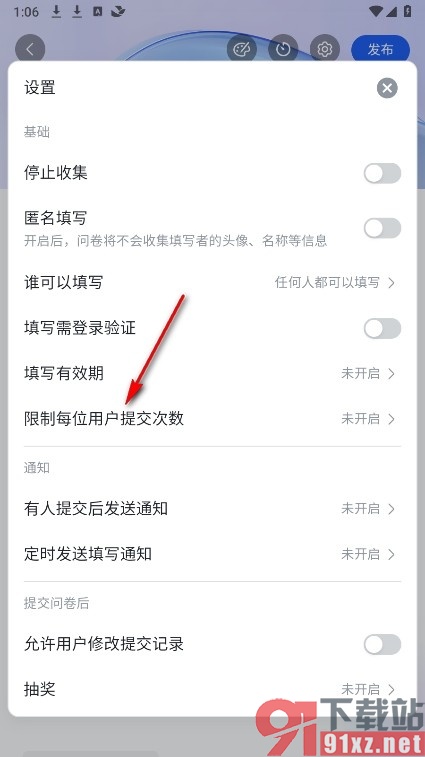
3、第三步,打开设置选项之后,我们再在设置页面中点击打开“限制每位用户提交次数”选项
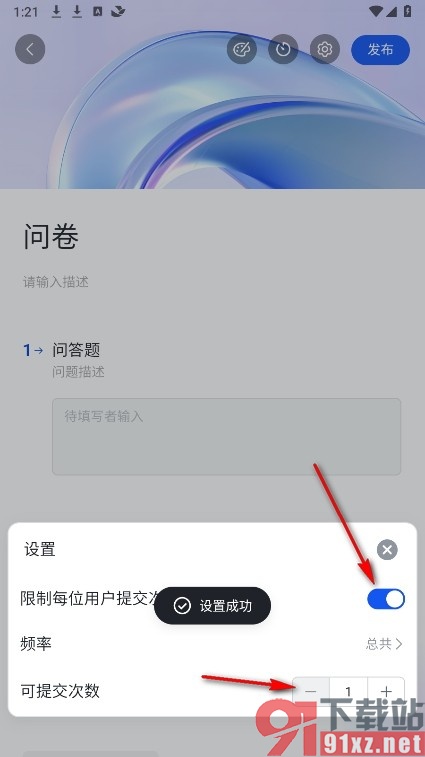
4、第四步,最后我们点击打开“限制每位用户提交次数”的开关按钮,再输入可提交次数即可
有的小伙伴在使用飞书软件的过程中如果想要限制用户的问卷提交次数,可以选择参照页面上方的方法进入飞书软件的问卷编辑页面中找到设置图标,点击该图标之后我们再在页面中打开限制每位用户提交次数选项并开启限制功能即可。