果酱视频剪辑app修改视频画面比例大小的方法
2024-12-02 10:52作者:91下载站
果酱视频剪辑app是一款可以直接安装到手机上使用的视频编辑软件,相信有一部分小伙伴平时剪辑视频的时候可能使用过该软件,这款软件你可以ai着色、一键动效或者是设置动态图片等,如果想要详细的制作出一个比较精美的作品,那么可以进入到剪辑页面中找到相关功能即可设置,比如有些时候需要将视频的播放比例大小设置成正方形以及长方形或者是其他比例大小样式来显示,那么即可在工具栏中找到比例功能点击打开,即可根据自己的需求来选择比较符合自己制作需求的尺寸大小来设置就好了。

方法步骤
1.将下载安装到果酱视频剪辑app的操作页面点击打开,即可在打开的页面上将下方显示的【剪辑】选项点击打开。

2.这时候我们在打开的页面上就可以看到工具栏中存放的选项,选择其中的【比例】选项即可点击打开。
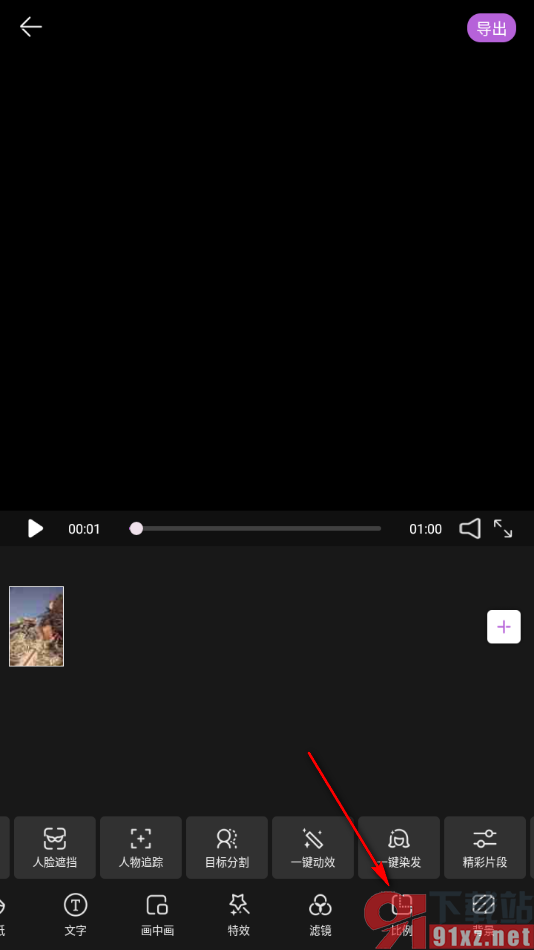
3.点击打开之后,我们就可以找到自己喜欢的比例大小,将其选中之后,再点击右侧的√按钮即可保存。

4.此外,在下方工具栏中你还可以设置特效、滤镜以及画中画或者是添加文字字幕等内容。

果酱视频剪辑app这款软件有部分小伙伴当前正在使用,在使用该软件的过程中会给视频添加字幕、音乐以及滤镜等,同时还会更改视频画面的比例大小,那么就可以按照上述的教程方法来操作,如果你的手机设备兼容性不强,那么可能会导致剪辑页面黑屏的情况发生。