QQ手机版关闭撤回消息时的显示内容的方法
2024-12-05 09:10作者:91下载站
很多小伙伴在使用QQ软件的过程中经常会遇到需要在软件中进行消息撤回的情况,在将消息撤回时我们都会在页面中看到撤回消息时显示的内容。有的小伙伴想要在使用QQ软件时让消息撤回时不显示其他文字内容,但又不知道该在哪里进行设置。其实我们只需要进入QQ软件的设置页面中找到“辅助功能”设置,然后在该设置页面中找到“撤回消息设置”,最后在该设置页面中直接将“撤回消息设置”页面中的选项更改为“无”即可,在该页面中我们也可以选择自定义其他的撤回显示内容。

方法步骤
1、第一步,我们在手机上点击打开QQ软件,然后在QQ页面中再点击打开自己的头像和设置选项
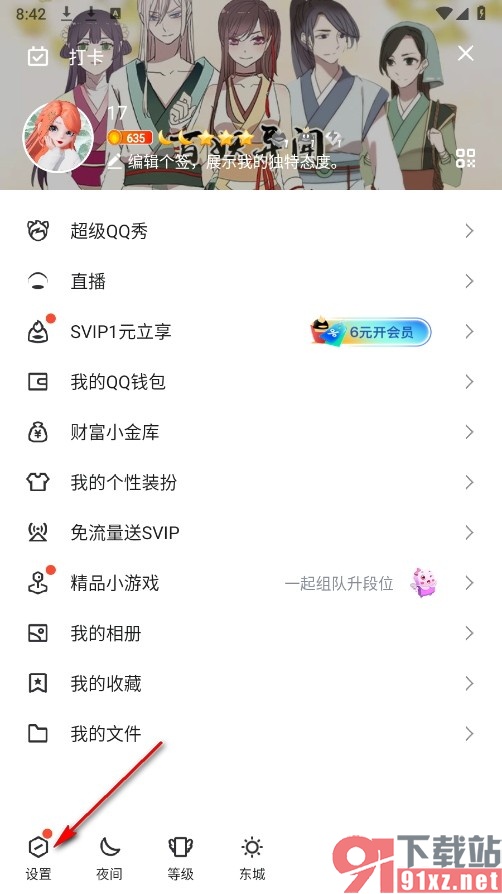
2、第二步,进入QQ软件的设置页面之后,我们再在该页面中找到“辅助功能”选项,打开该选项

3、第三步,进入辅助功能页面之后,我们再在该页面中点击打开“撤回消息设置”选项
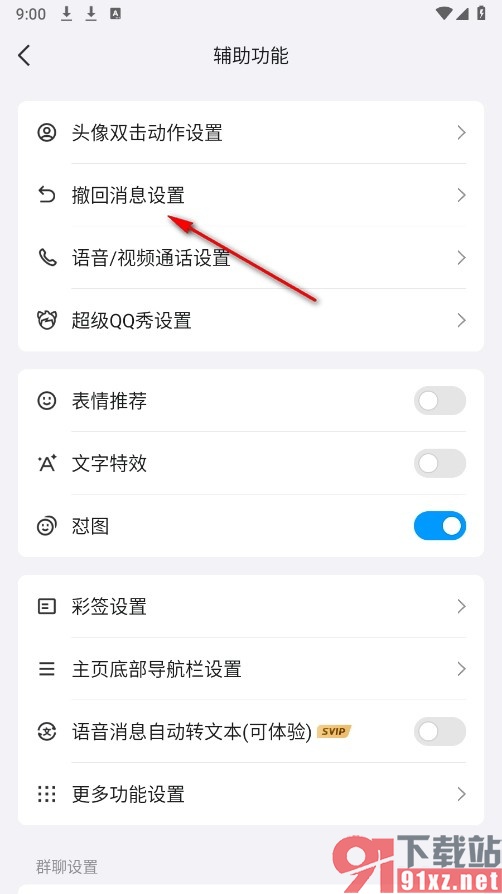
4、第四步,进入“撤回消息设置”页面之后,我们再在该页面中点击选择“无”选项即可
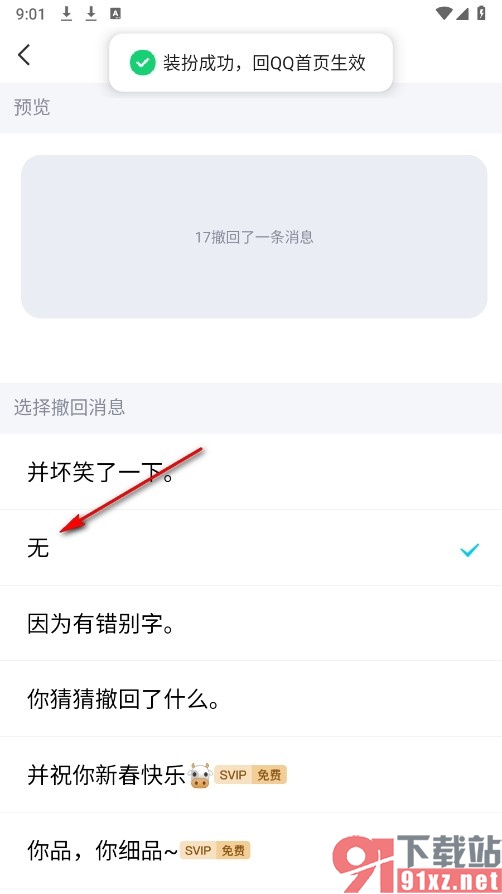
如果有的小伙伴想要在使用QQ软件的过程中将撤回消息时显示的文字内容显示为“无”,可以选择使用页面上方的方法进入QQ软件的设置页面中找到辅助功能设置,然后在该设置页面中打开“撤回消息设置”选项,最后再在该设置页面中选择“无”选项即可。