起点读书APP设置屏幕横屏显示阅读小说的方法
2024-12-12 11:14作者:91下载站
起点读书APP这款软件相信有部分小伙伴是有一定了解的,当你进入到该软件页面之后,你会发现该软件中显示出很多的热门推荐的小说,可以根据自己的需求来选择喜欢的小说点击阅读,并且我们在阅读小说的时候你可以设置横屏阅读,那么页面看起来就比较宽敞一些,而想要设置横屏阅读小说你可以直接进入到小说阅读页面中,将阅读设置页面点击打开即可设置横屏阅读,或者我们也可以直接将该软件的设置窗口打开,再点击阅读设置功能即可找到横屏阅读功能来设置,并且你还可以设置单手模式以及音量键翻页等。

方法步骤
1.在手机上我们需要将起点读书APP点击打开,你可以在打开的页面右下角的位置将我的选项点击打开。

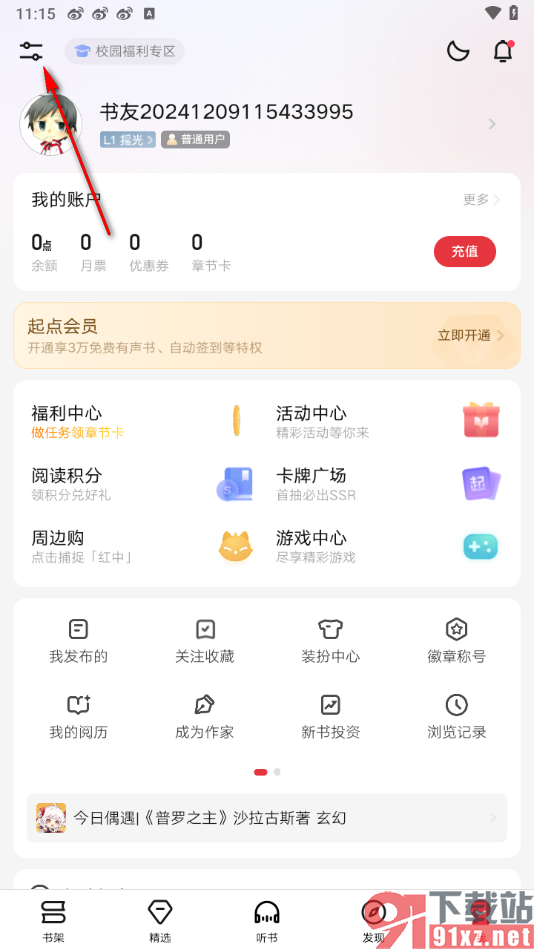
2.之后我们可以在打开的页面上,就可以查看到上方显示的两条横线的图标按钮,将其点击打开。
3.在当前打开的设置窗口中,我们需要将其中的【阅读设置】的选项点击打开。

4.之后,我们就可以马上进入到页面中,找到其中显示的【横屏阅读】的选项,将其后面的开关按钮点击开启即可。

相信有部分小伙伴平时阅读小说时,会选择使用起点读书APP这款软件来阅读,而一些用户小伙伴喜欢竖屏阅读小说,一些用户喜欢横屏阅读,而横屏阅读小说需要进入到阅读设置页面中找到横屏阅读功能,将其点击开启才能使用,你可以来操作试试。