美图设计室APP在画布上添加图片水印的方法
2024-12-16 13:16作者:91下载站
美图设计室APP这款软件想必很多用户小伙伴是有相应的了解的,大家在使用该软件时,会发现该软件中提供给用户编辑图片的功能非常的实用,且提供了很多的图片模板,用户可以通过这些图片模板编辑自己的图片内容,同时我们还可以在编辑图片时插入文字水印以及图片水印,该软件提供的文字水印样式有很多,可以自由的选择来使用,如果想要使用图片水印的话,需要从本地相册中上传图片进来使用,上传的图片可以智能抠图之后,直接使用抠图之后的图片设置成图片水印来显示,具体的教程方法可以看看下方。
方法步骤
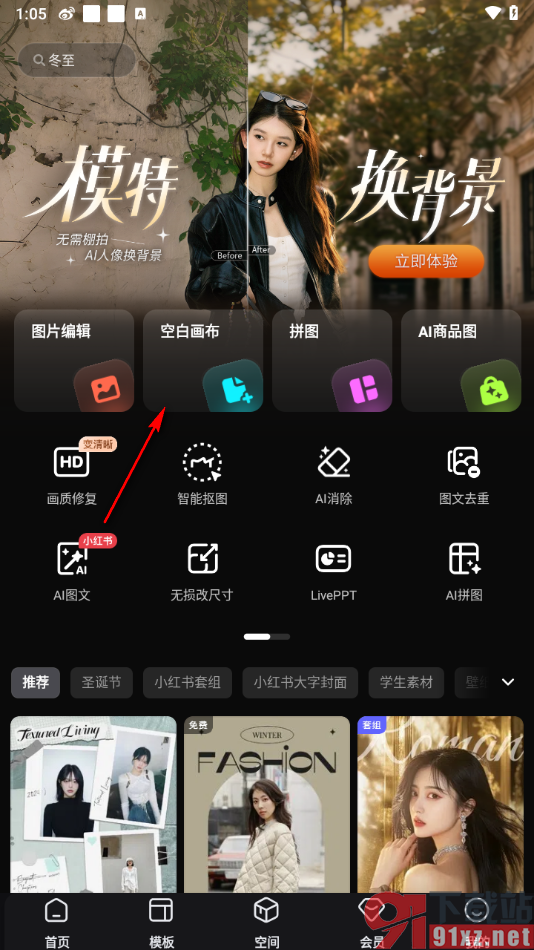
1.在我们手机上将美图设计室APP点击打开,你可以查看到页面上显示的【空白画布】的选项,将其点击打开。
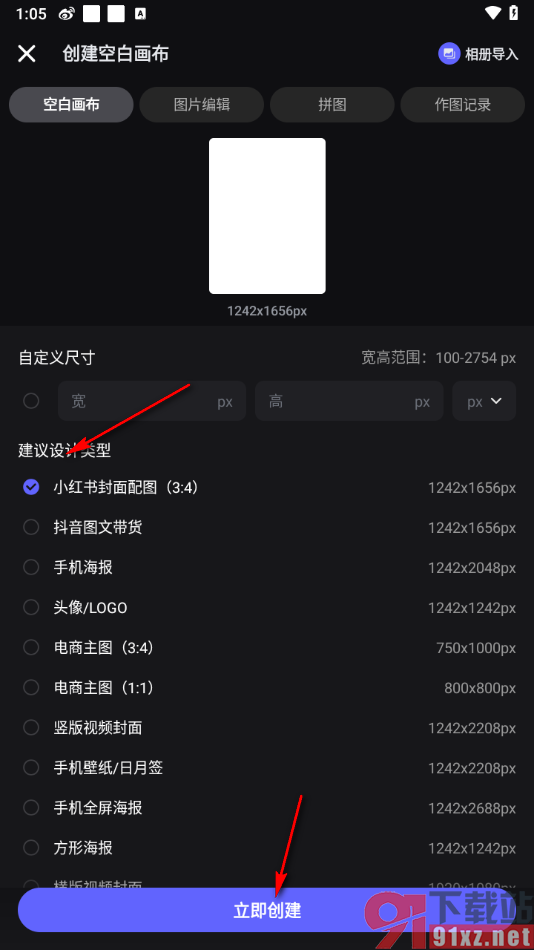
2.来到当前打开的窗口中,将自己喜欢的画布尺寸大小勾选上,然后点击下方的【立即创建】。
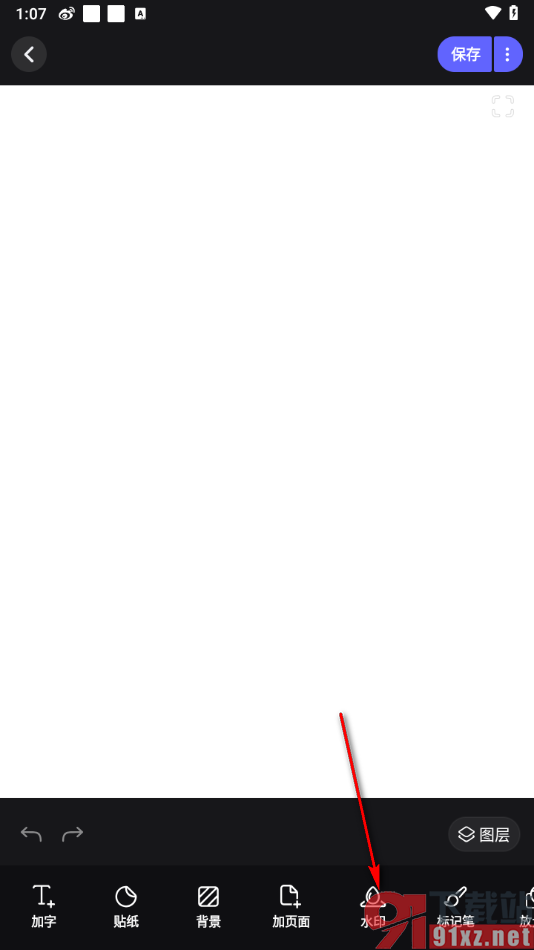
3.当我们进入到编辑页面之后,在页面下方工具栏中【水印】的选项点击打开。
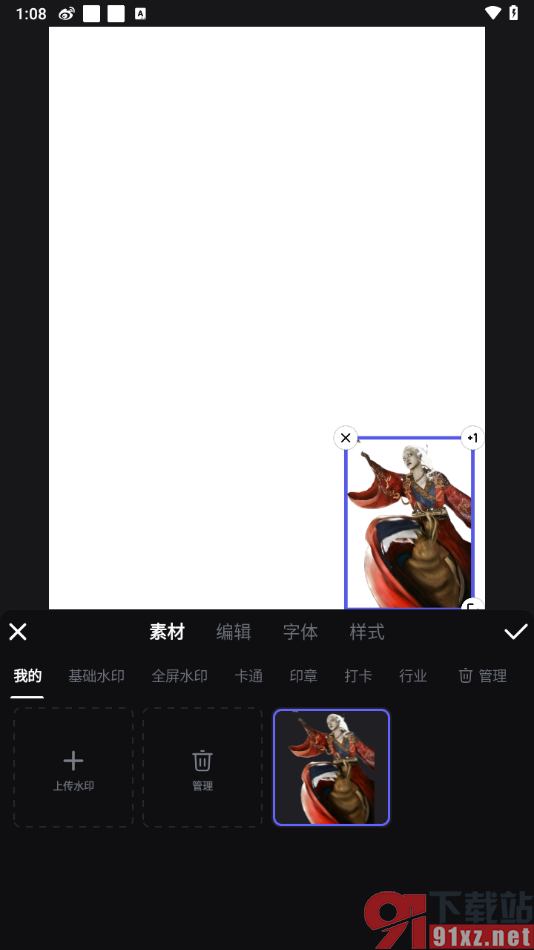
4.随后,即可在打开的页面上将【素材】点击一下,然后选择【我的】,再点击【上传水印】。
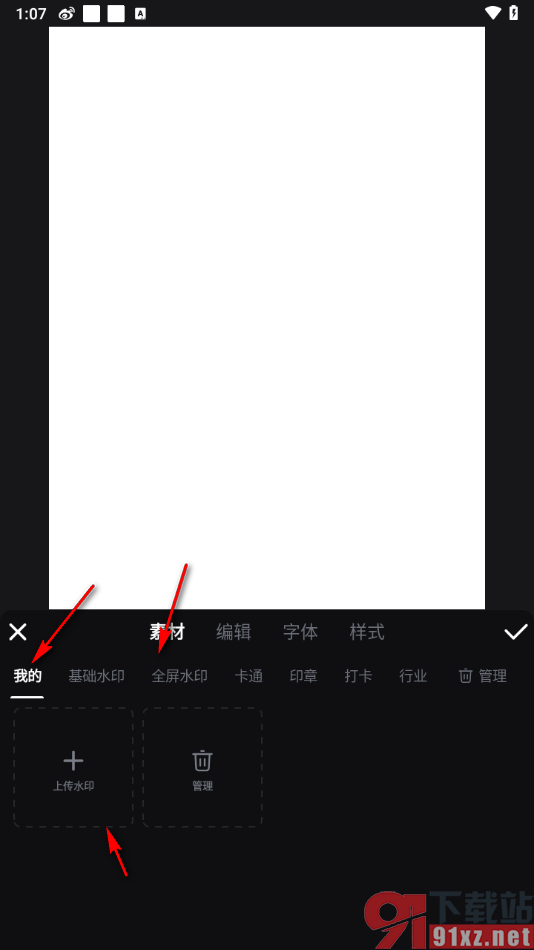
5.之后即可从本地中上传图片进来,并且上传进来的图片会自动的抠图显示在页面中,你可以调整图片水印显示的位置以及大小。
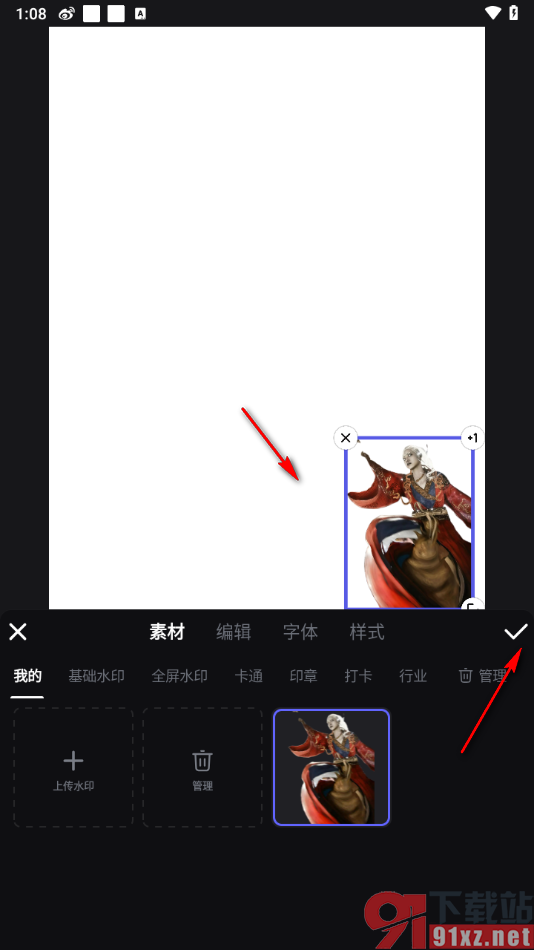
在美图设计室APP中制作图片时,会给图片添加文字内容、背景图片以及添加水印等,在添加水印时可以根据自己的需求添加文字水印以及图片水印等,上述方法是关于如何添加图片水印的教程,感兴趣的用户可以自己操作试试。