WPS手机版设置通过颜色筛选单元格数据的方法
2024-12-25 11:26作者:91下载站
WPS是一款办公软件,该软件提供手机版和电脑版,我们想要使用手机版编辑表格数据时,那么你可以直接在手机上安装该软件即可,在表格中有些时候会给一些数据设置字体颜色,想要将这些设置了颜色的数据快速的筛选出来,那么我们该如何操作呢,在WPS中提供了一个筛选数据的功能,提供的筛选方式有几种,你可以通过内容筛选、颜色筛选以及条件筛选快速的定位查找数据,想快速的找到有颜色的数据,可以直接选择颜色筛选功能即可来将需要查找的那一列的颜色数据查找出来,一起来看看教程吧。
方法步骤
1.当我们将手机上的WPS点击打开,然后在页面上将数据表格框选起来,然后将下方的工具图标按钮点击打开。
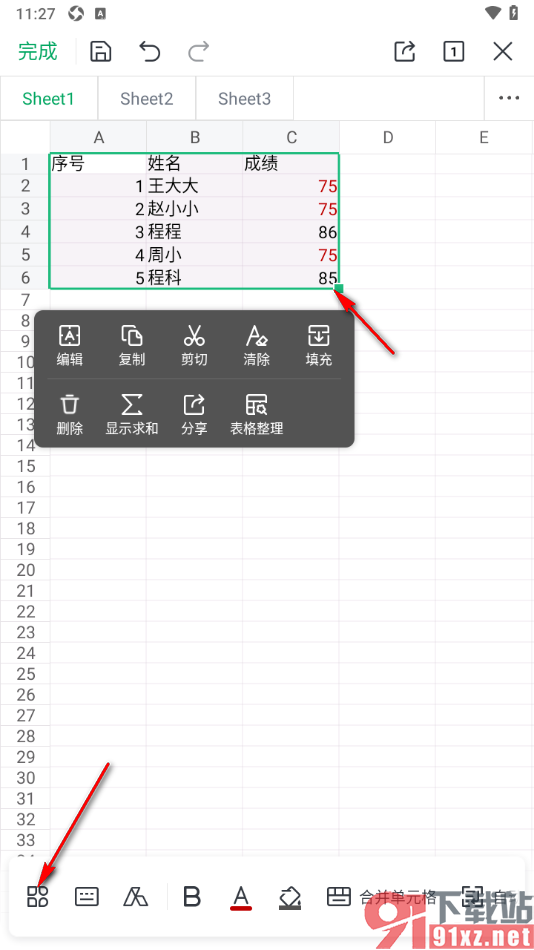
2.当我们进入到页面之后,在页面上直接将【数据】点击打开,然后将【筛选】按钮点击打开。

3.之后我们即可查看到表格标题旁边有相关的下拉菜单图标按钮,我们点击【成绩】旁边的图标按钮。

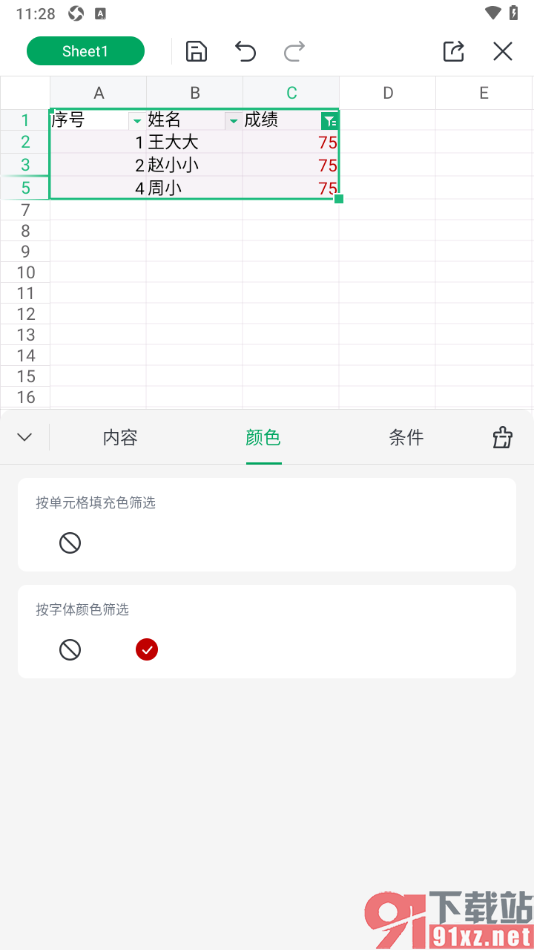
4.这时候在页面下方位置将【颜色】点击打开,然后选择【红色】颜色。
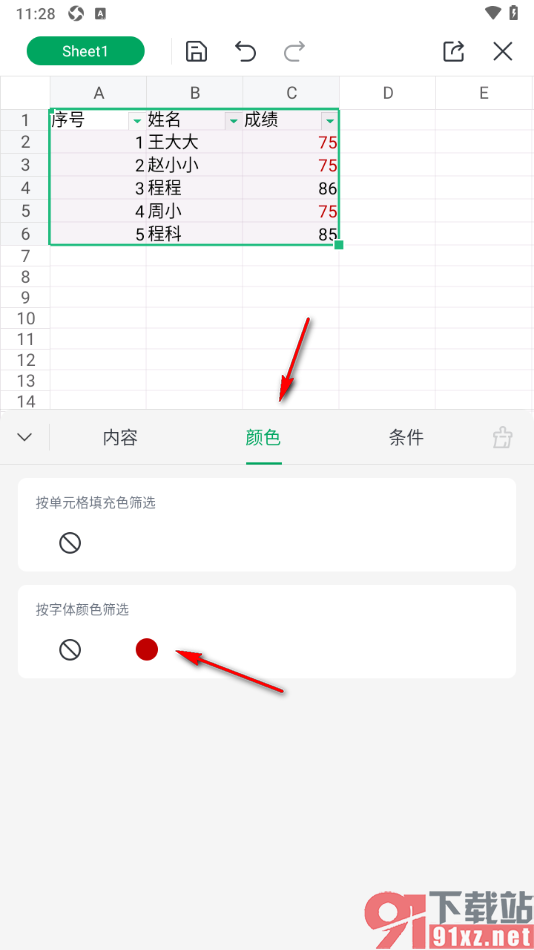
5.即可在成绩那一列将我们有红色颜色的数据快速的汇总出来,如图所示。
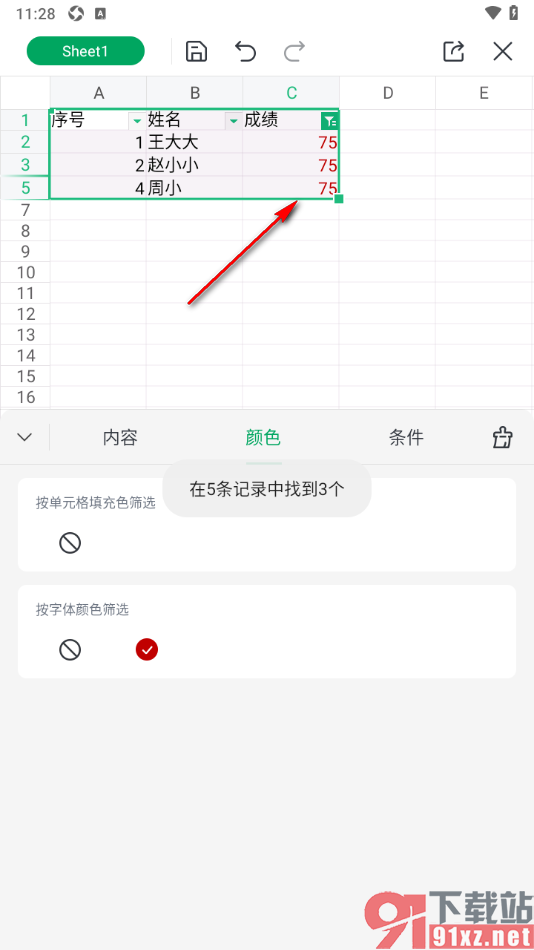
对于WPS这款软件大家都是不陌生的,大家可以在该软件中编辑数据、修改数据以及筛选数据等,想要将表格的某一列有颜色的数据内容快速的筛选出来,那么我们就可以参考上述的教程方法将颜色筛选页面点击打开即可设置,快来操作试试吧。