WPS手机版快速替换Word文档中的文字的方法
2025-01-02 10:29作者:91下载站
WPS不管是手机版还是电脑版都是大家必备的一款办公软件,当我们通过该软件编辑Word文档时,有些时候发现文档中的某些内容需要更换成其他的内容来显示,那么这时候就需要通过查找替换功能将文字替换操作即可,但是很多用户小伙伴对于手机版的WPS不知道怎么替换文档中的内容,这是大家比较常见的问题,其实很简单的,我们需要将文档中的查找功能点击打开并且搜索出需要替换的内容之后,再通过替换功能将要替换后的内容输入进来即可完成相关替换操作,具体的教程方法已经编辑如下,快来看看吧。
方法步骤
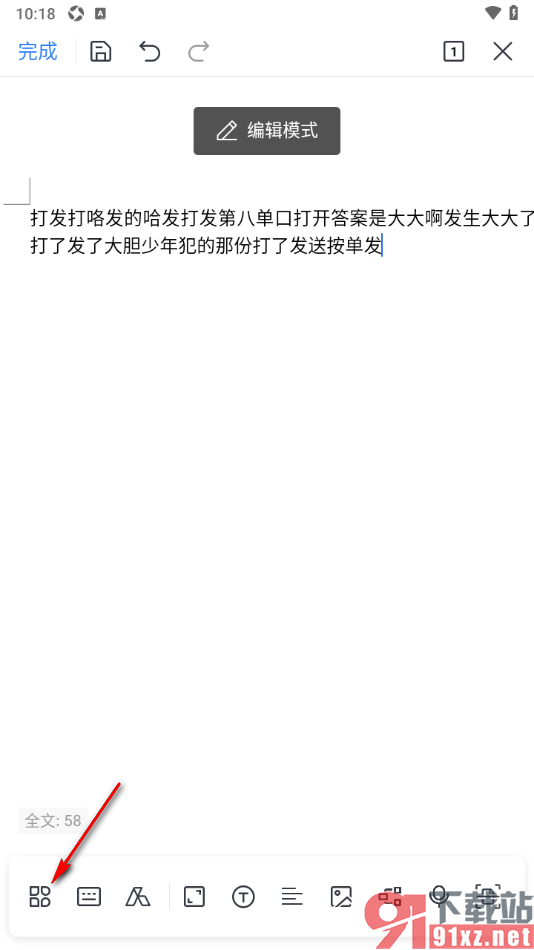
1.在手机上找到WPS点击打开,进入到文档编辑页面中将下方的工具图标按钮点击打开,如图所示
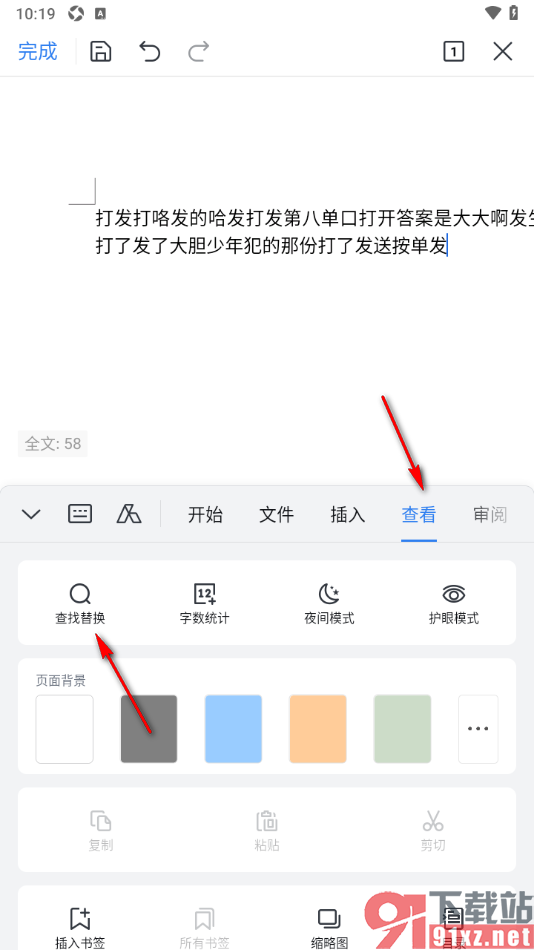
2.这时候我们就可以在打开的页面下方的位置将【查看】选项点击打开,再点击【查找替换】功能进入。
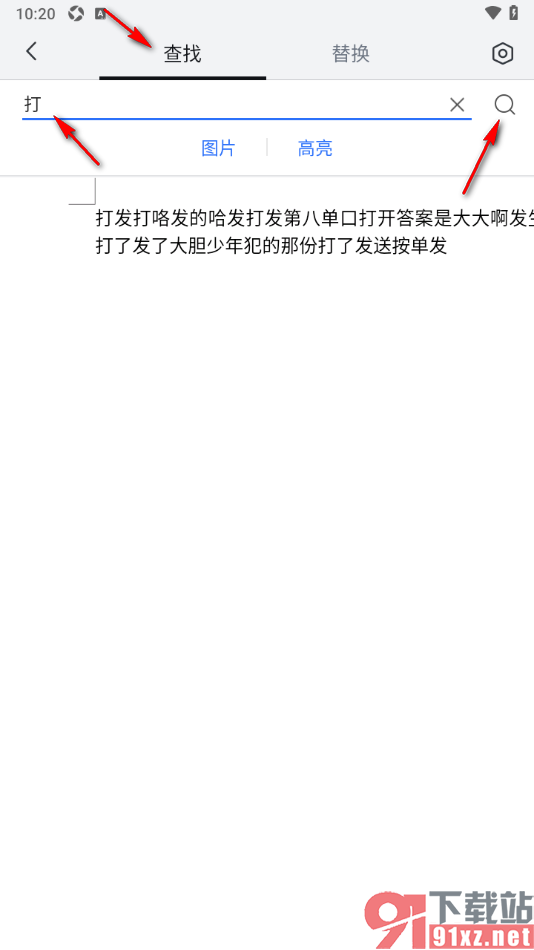
3.这时候在查找页面下方横线上输入需要查找的内容,之后点击搜索图标即可查找。
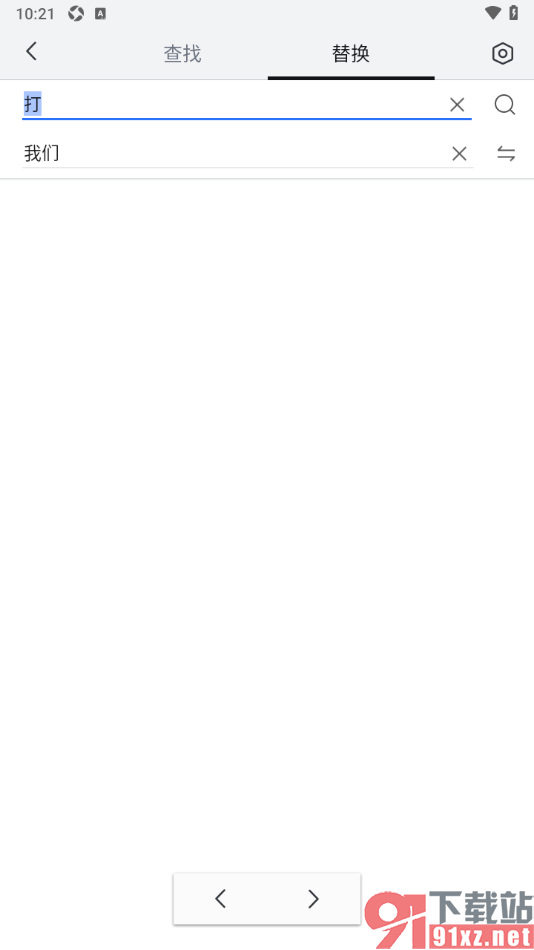
4.完成查找之后再点击旁边的【替换】按钮,然后在第二条横线上输入需要替换的内容,之后点击后面的替换图标按钮。
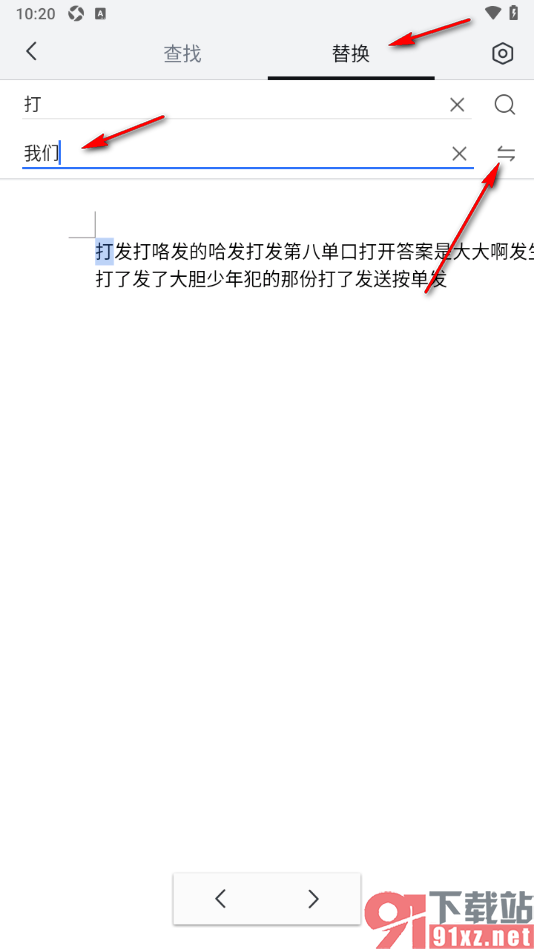
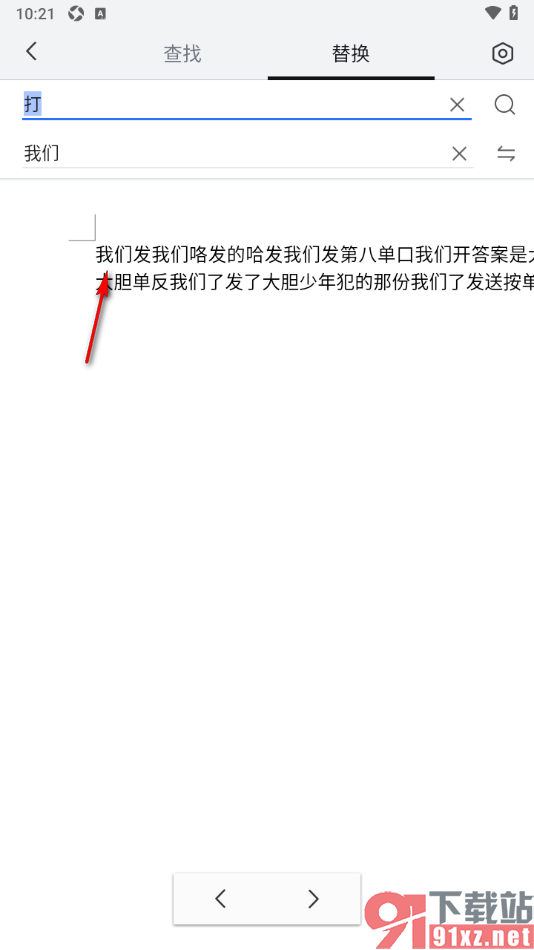
5.之后即可将需要替换的内容快速的替换操作,在替换时会弹出是否需要替换全部的提示,你可以根据自己的需求来选择。
很多用户小伙伴在使用WPS的过程中,会编辑文档、表格以及PPT演示等情况,而有些时候需要在编辑的文档中替换文字内容,对此我们就可以参考上述的教程方法将其中的查找替换功能找到,按照上方教程来操作一下就可以了,快来操作试试吧。